【事前登録型】認証用ユーザー情報の一括追加
※本ページは事前登録型をご契約のお客様向けのページです※
■認証用ユーザー情報の一括追加手順
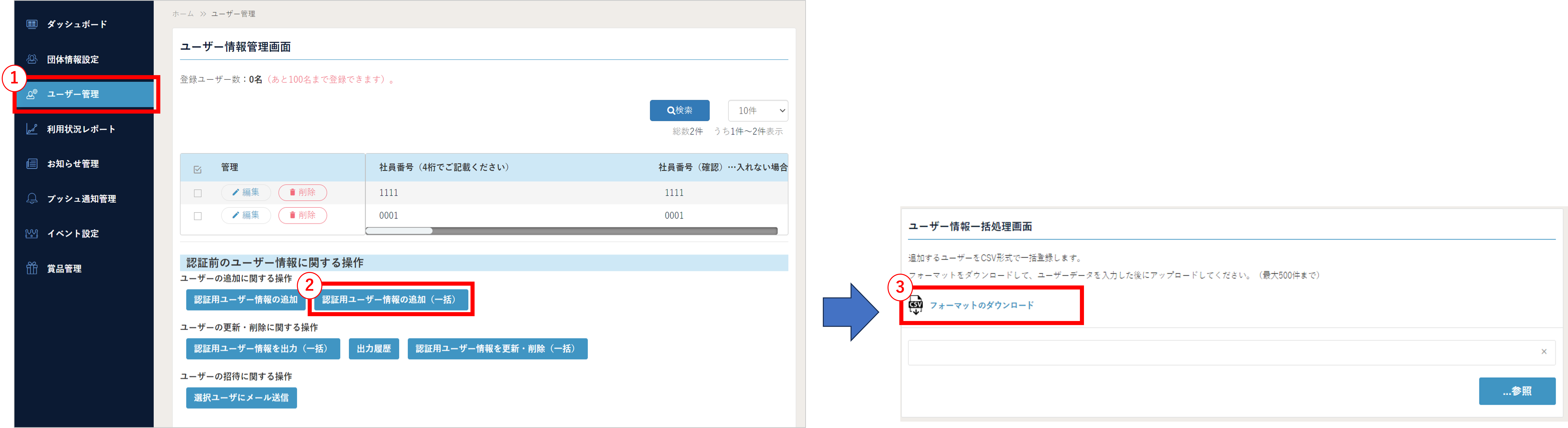
(1)「① ユーザー管理 」から「② 認証用ユーザー情報の追加(一括) 」を選択し、フォーマットをダウンロード(③)してください。
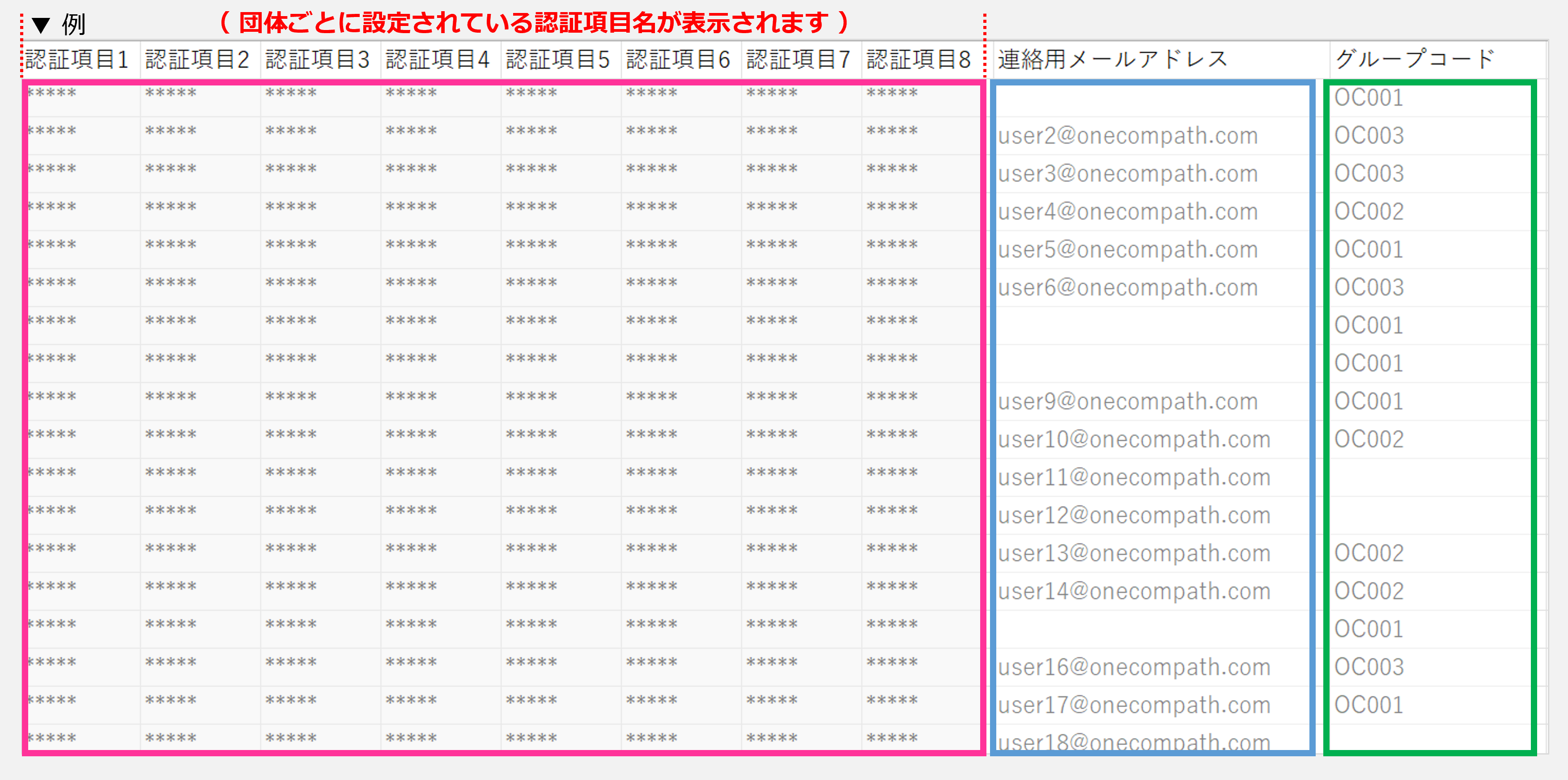
(2)ダウンロードしたCSVを開いてユーザー情報を入力後、保存してください。各項目の詳細は以下の通りです。
| ■ 認証項目 | ■ 連絡用メールアドレス | ■ グループコード |
|---|---|---|
| 団体連携を承認するユーザーの情報を入力してください。設定した認証項目の情報が全て一致したユーザーのみ団体へ参加することができます。 | 任意項目です。 A メールアドレスを入力した場合: 参加招待用のメールを管理画面から一斉送信することができます。 B 空欄の場合: 参加招待用のメールを送信することはできません。 | 任意項目です。 A グループコードを入力した場合: 団体連携時のグループ選択画面で、指定したグループがデフォルトで表示されます。 B 空欄の場合: 団体連携時のグループ選択画面で、”所属なし”がデフォルトで表示されます。 |
| ※ 文字数制限や重複制限、データタイプに違反している項目が ある場合、インポート時にエラーとなります。 認証項目の設定を改めてご確認ください。 参照:【マニュアル】認証項目の確認 | ※ メールの送信方法は下記をご確認ください。 →【マニュアル】招待メールの送信 |  |
※ 1度にまとめてインポートできるのは500名までです。500名を超える場合は、ファイルを分けてください。
※ 初回インポート後更にユーザー情報を追加したい場合は、追加したいユーザー情報のみを記載してインポートしてください。
(3)「① ユーザー管理 」の「② 認証用ユーザー情報の追加(一括)」から「③ 参照 」ボタンを押し、(2)で作成したCSVを選択してください。
「④ 確定 」ボタンを押すと最終確認画面が表示されますので、「⑤ 処理実行 」ボタンを押してください。
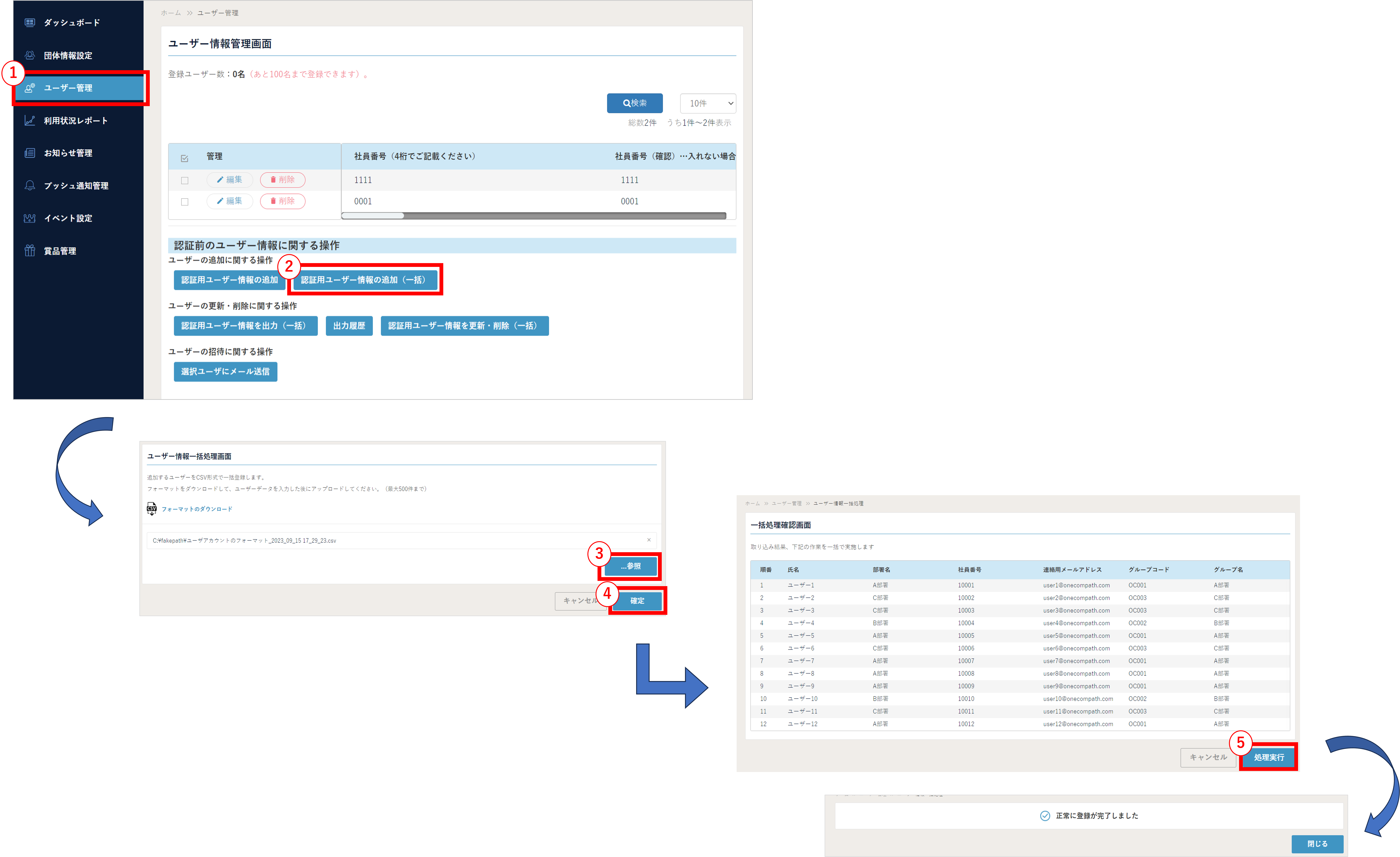
(4) “正常に処理が完了しました”の下方の『閉じる』を押し、画面にユーザー情報が反映されていることをご確認ください。