お知らせの新規登録
“お知らせ管理”の +新規登録 から、団体参加者向けのお知らせを追加することができます。
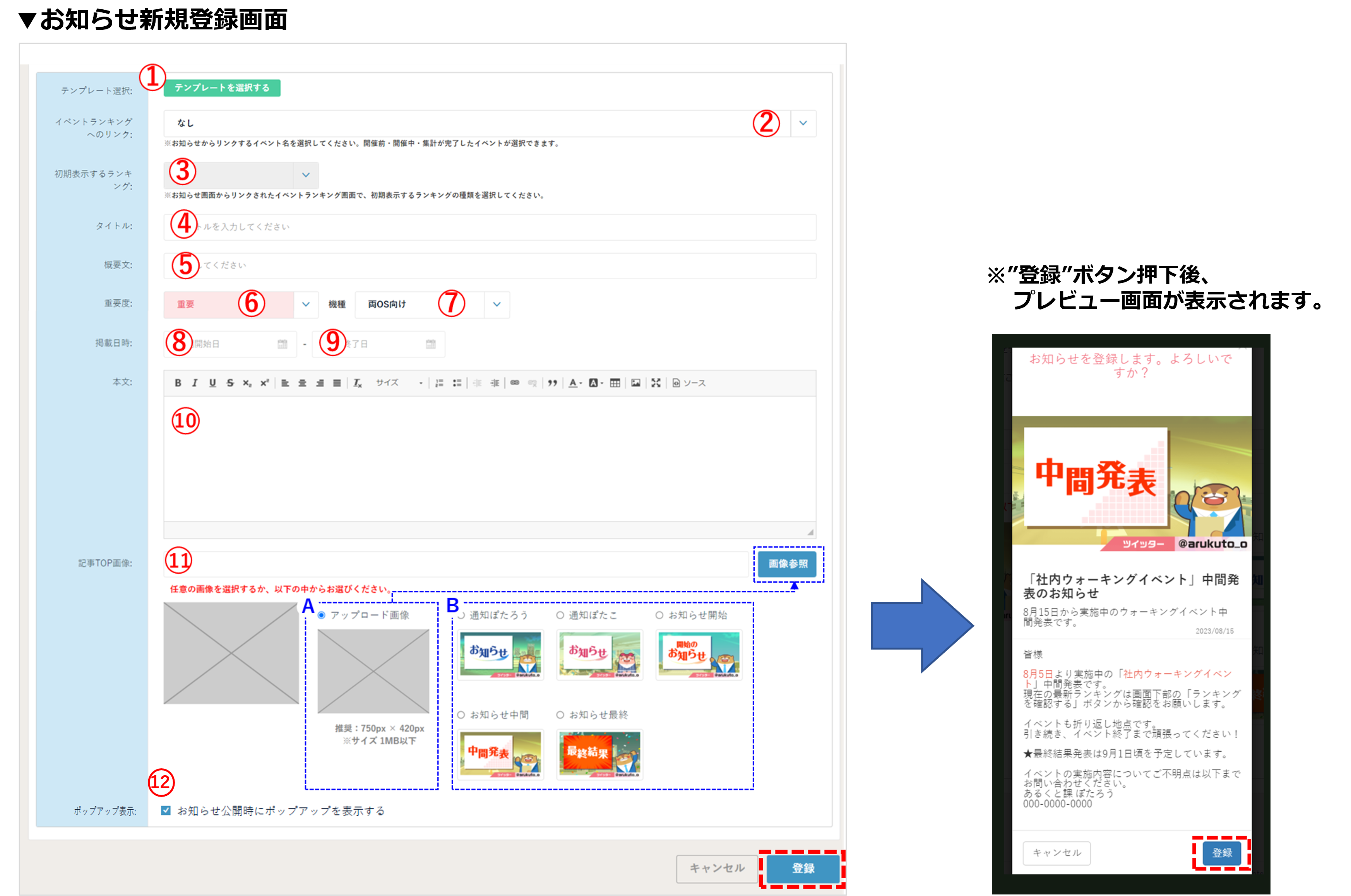
以下の①~⑪の項目を適宜設定し、「登録」ボタンを押してください。
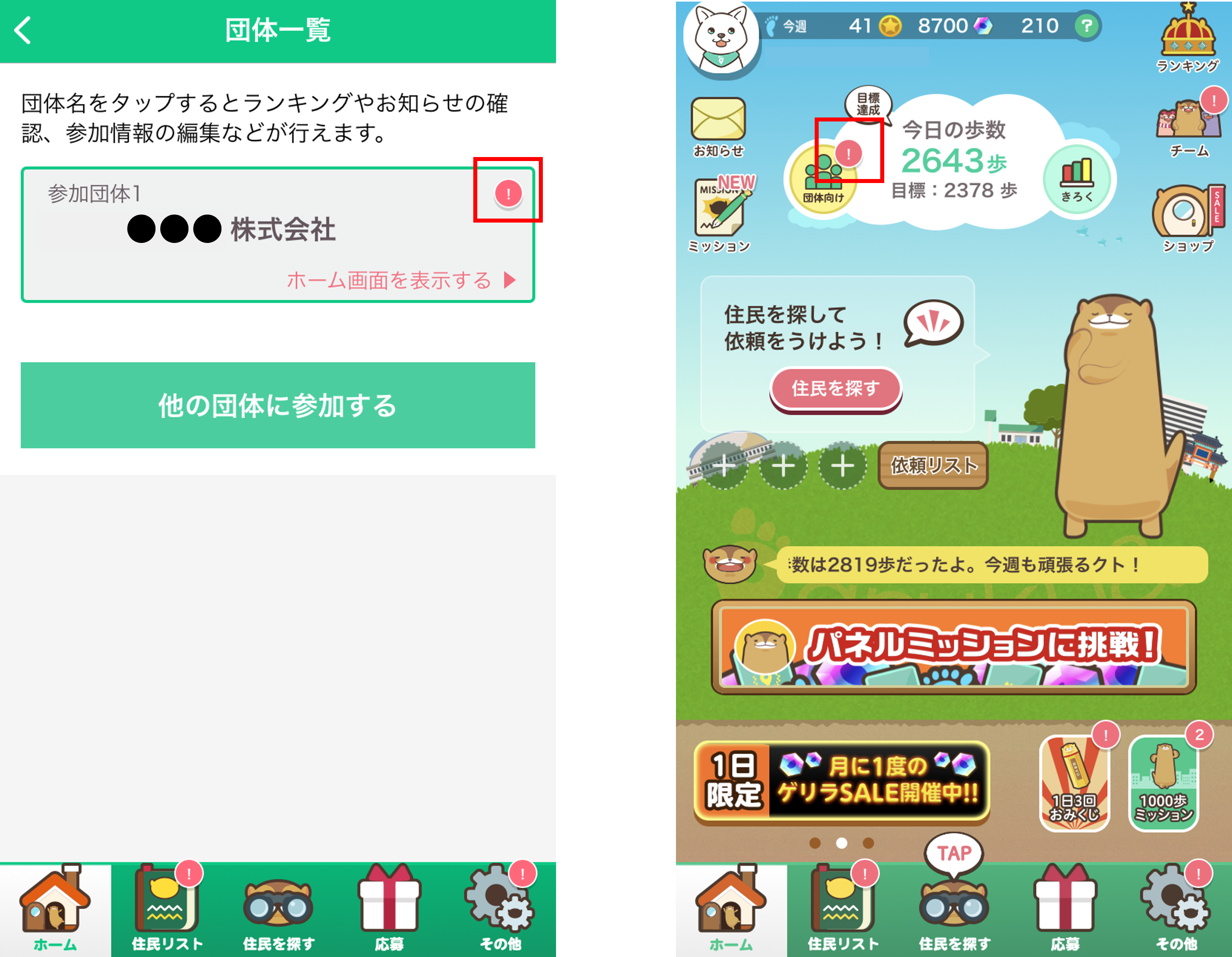
▼未読マークについて
新規でお知らせを配信もしくは、未読の団体チャットがあると、アプリ上では以下の場所に未読のお知らせ/団体チャットがあることを通知する赤いマークが表示されます。
・団体一覧画面
・アプリホーム画面
① テンプレート選択
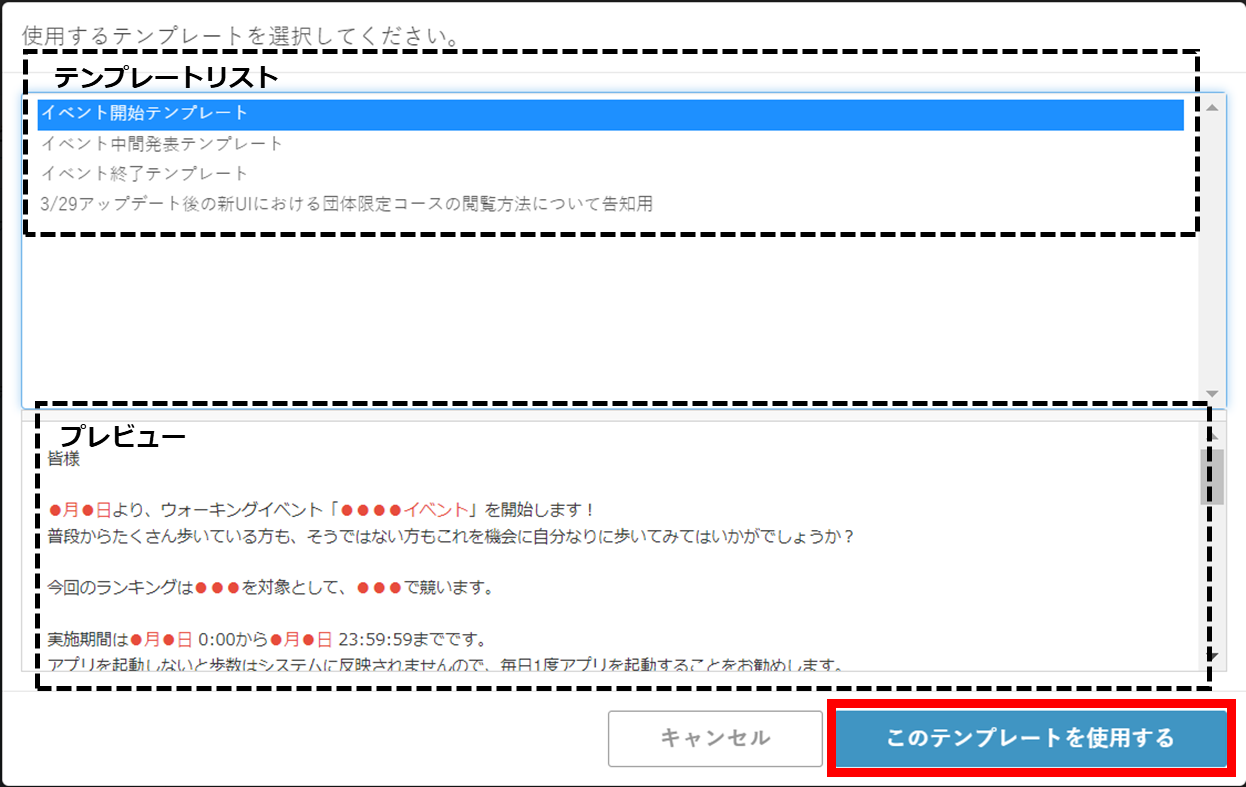
テンプレートを選択 (※) した場合、予め設定されたテキストが『タイトル』『概要文』『本文』に自動挿入されます。
(※) テンプレートは以下の3種類です。
・イベント開始テンプレート:社内イベントの開始時を想定したテンプレートです。
・イベント中間発表テンプレート:社内イベントの中間発表を想定したテンプレートです。
・イベント終了テンプレート:社内イベントの結果発表を想定したテンプレートです。
”テンプレートを選択する” ボタンを押下すると下記の画面が表示されますので、任意のテンプレートを選択後、
”このテンプレートを使用する” ボタンを押下してください。
② イベントランキングへのリンク
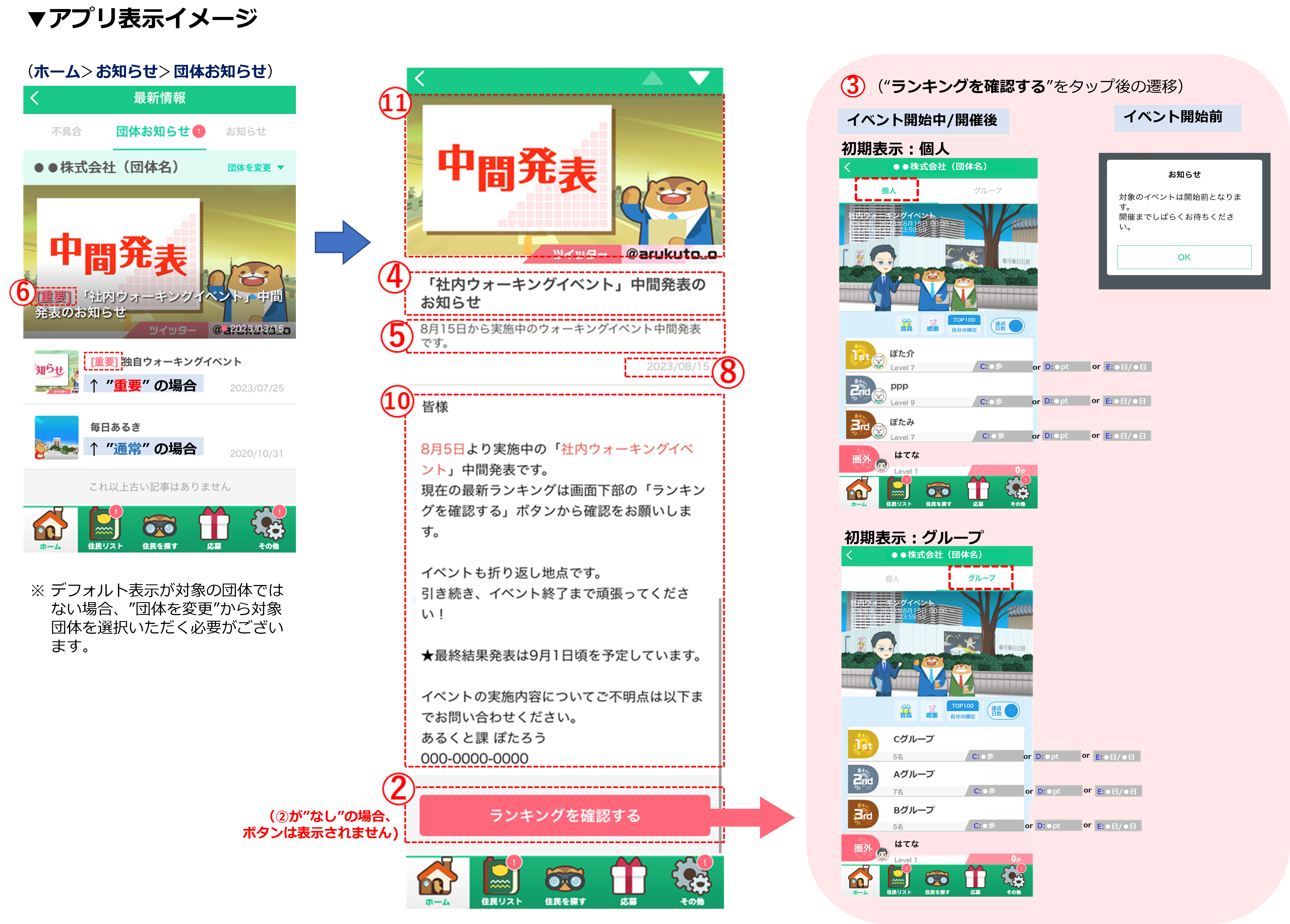
プルダウンからイベント名を選択 (※) すると、お知らせ本文下方に対象のイベントランキングへのリンクを表示させることができます。
本ページ上部のアプリ内表示イメージも併せてご覧ください。
(※) 選択できるイベントは開催前・開催中・集計完了後のイベントです。
(※) ①でテンプレートを設定している場合、”●●●イベント” や “●月●日” の部分を選択したイベントの名称や開催日時に置き換えることができます。
③ 初期表示するランキング
②の「イベントランキングへのリンク」を設定した際にアプリで当該イベントランキングを表示させた際に初期表示するランキングを選択します。
イベント対象ランキングで個人及びグループで開催した場合は「個人」または「グループ」から初期表示するランキングを選択します。
開催したイベント個人またはグループのみで開催した場合は、対象のランキングが予め選択された状態となります。
④ タイトル[必須]
お知らせ画面に表示される見出しを入力します。
団体内お知らせ画面を開いた際、記事TOP画像と併せて表示されます。
※文字制限 30文字まで
⑤ 概要文[必須]
お知らせタイトルの下に表示される概要文を入力します。
※文字制限 100文字まで
⑥ 重要度[必須]
お知らせの重要度を設定します。
”重要”に設定した場合は冒頭にフラグが付き、”通常”のお知らせよりも上位に表示されます。
本ページ上部のアプリ内表示イメージも併せてご覧ください。
⑦ 機種[必須]
お知らせを表示させたい機種を選択します。
⑧ 掲載日時(公開開始日)[必須]
お知らせの公開開始日時を指定します。
⑨ 掲載日時(公開終了日)
お知らせの公開終了日時を指定します。
⑩ 本文[必須]
お知らせの詳細を入力します。
エディタ機能があり、太字や下線、画像挿入など基本的な装飾を行えます。
※文字制限 1,000文字まで
⑪ 記事TOP画像[必須]
お知らせ画面に表示させる画像を選択します。
A. アップロード画像
「参照」ボタンより任意の画像をアップロードしてください。
※画像の最大解像度:1024ピクセル×768ピクセル / 画像サイズ:1MB以下
B. デフォルト画像
予め登録されている画像の中からお好きな画像をご選択ください。
⑫ ポップアップ表示の有無
チェックを入れるとお知らせ公開時に団体に参加しているユーザーへポップアップを表示します。