管理ツールにログインできない場合
管理画面へのログインができない場合、下記の状況に応じて + ボタンから対応方法をご確認ください。
※ 団体管理画面にはPCのウェブブラウザでアクセスを行ってください。サポート対象ブラウザはChromeです。
※ タブレット端末やスマートフォンはサポート対象ではありません。
■ 「403 Forbidden」のエラーが表示される場合

画面に「403 Forbidden」の文字が表示されるエラーは、申請いただいている” 管理画面の閲覧許可IPアドレス” とは異なるIPアドレスでアクセスされた際に発生するエラーです。
以下のリンクにアクセスしていただき、表示されているIPアドレスが申請済みのIPアドレスであるか改めてご確認をお願いたします。
→ ご利用中のIPアドレス
なお、ご確認のうえ変更や追加設定が必要な場合は、あるくと運営事務局(法人様向け窓口)<arukuto-biz-sup@onecompath.com>宛に
ご連絡をお願いいたします。
※ 設定が必要なIPアドレスが不明な場合は、セキュリティ部門等のご担当者様へご確認をお願いいたします。
(法人様によっては、設定が必要なIPアドレスが複数ある場合もございます)
※ 接続の度に変動するIPアドレスの場合は割り当てられる可能性があるIPアドレスを全てご指定いただくか、制限自体の解除をご検討ください。
■ メールアドレスがわからない場合
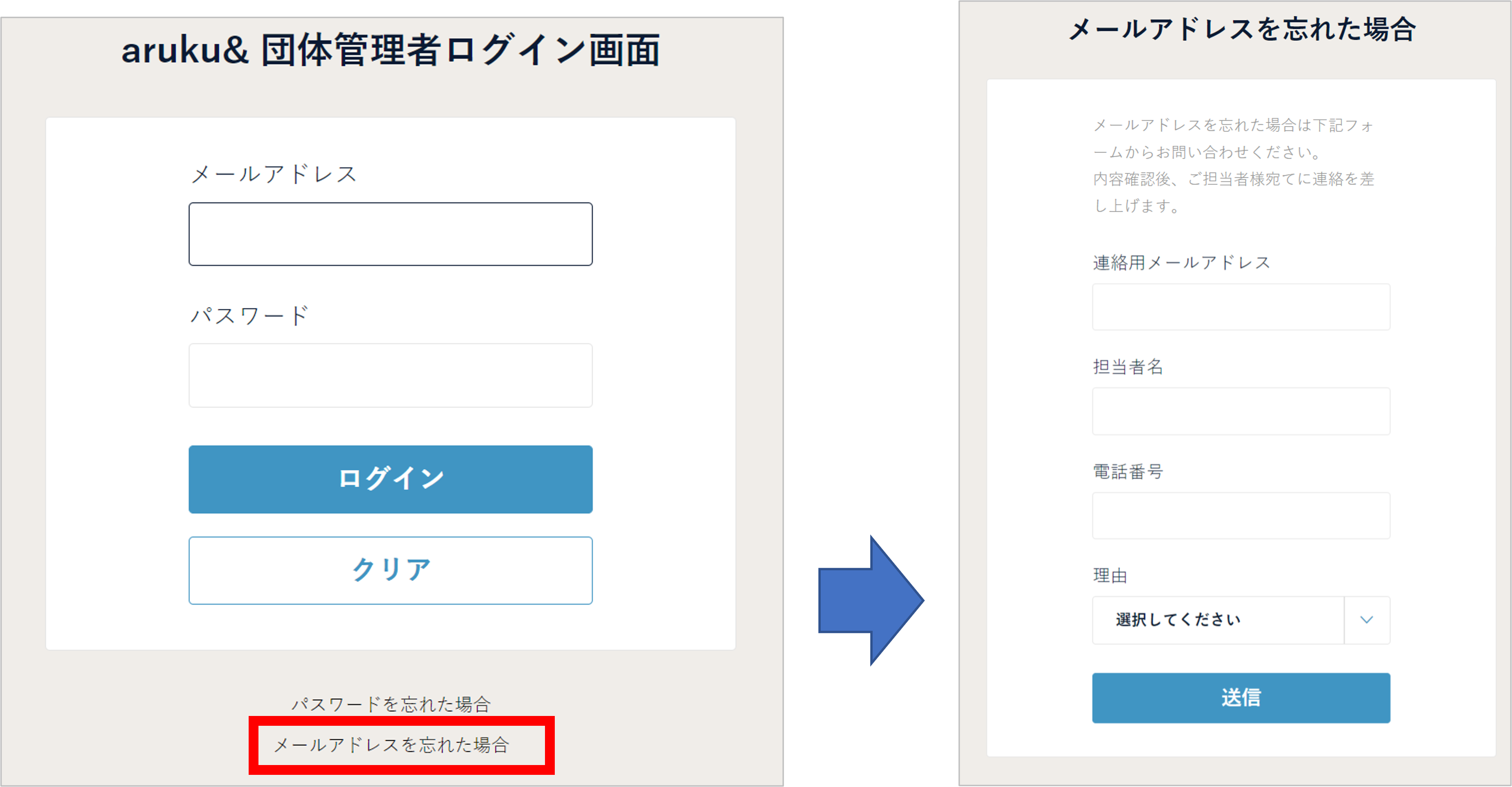
ログイン画面下部の「メールアドレスを忘れた場合」をクリックし、問い合わせフォームよりご連絡ください。
追って、弊社担当者より連絡申し上げます。
■ パスワードがわからない場合
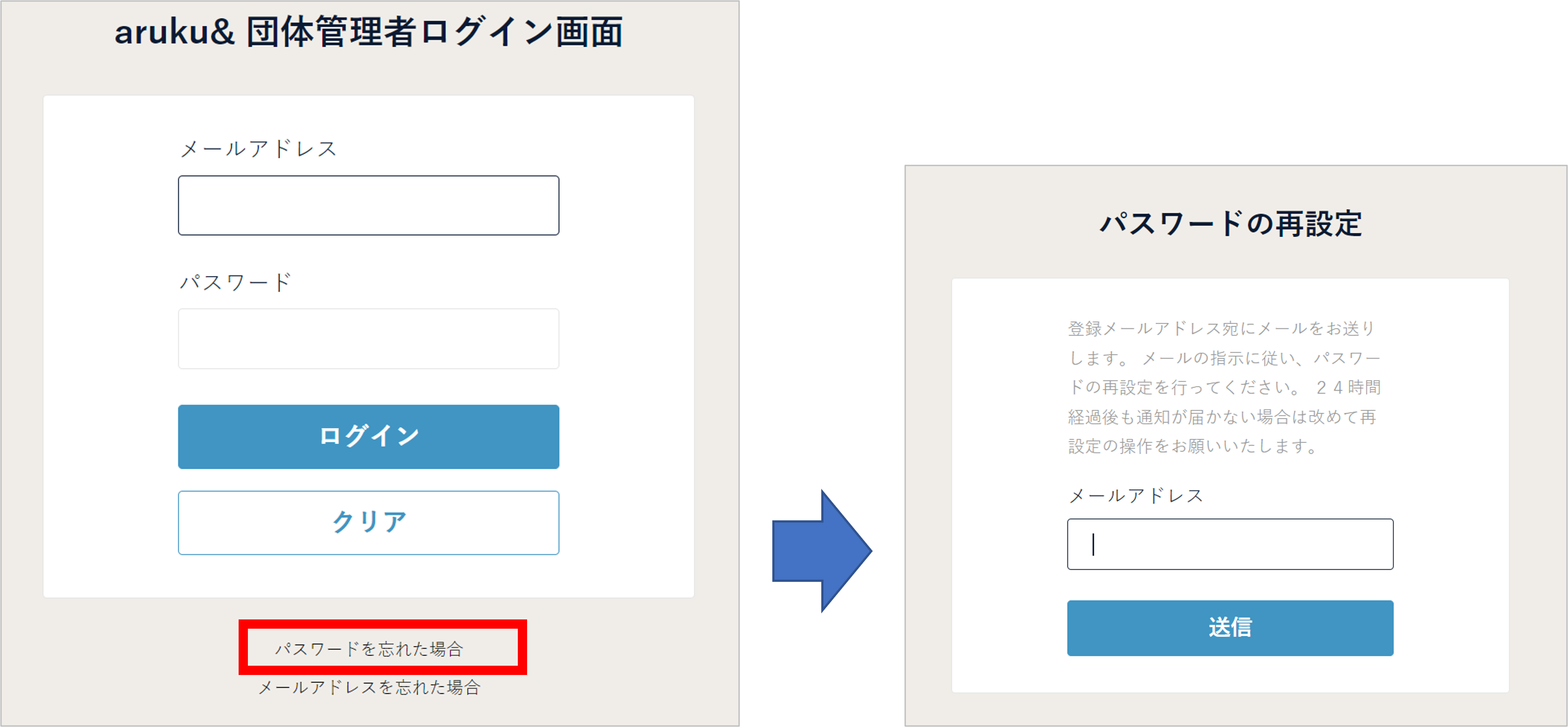
ログイン画面下部の「パスワードを忘れた場合」をクリックし、 管理者アカウントに登録したメールアドレスを記入ください。
パスワードを再設定するためのURLが送信されますので、メール内容に従い、パスワードを設定ください。
※パスワードは9文字以上20文字以下で設定してください
※パスワードは「英大文字」「英小文字」「数字」「記号」のうち、3種以上の文字種別を含めてください
※パスワードの有効期限は6か月です
※前回と同一のパスワードは利用できません
■ パスワード有効期限が切れた場合
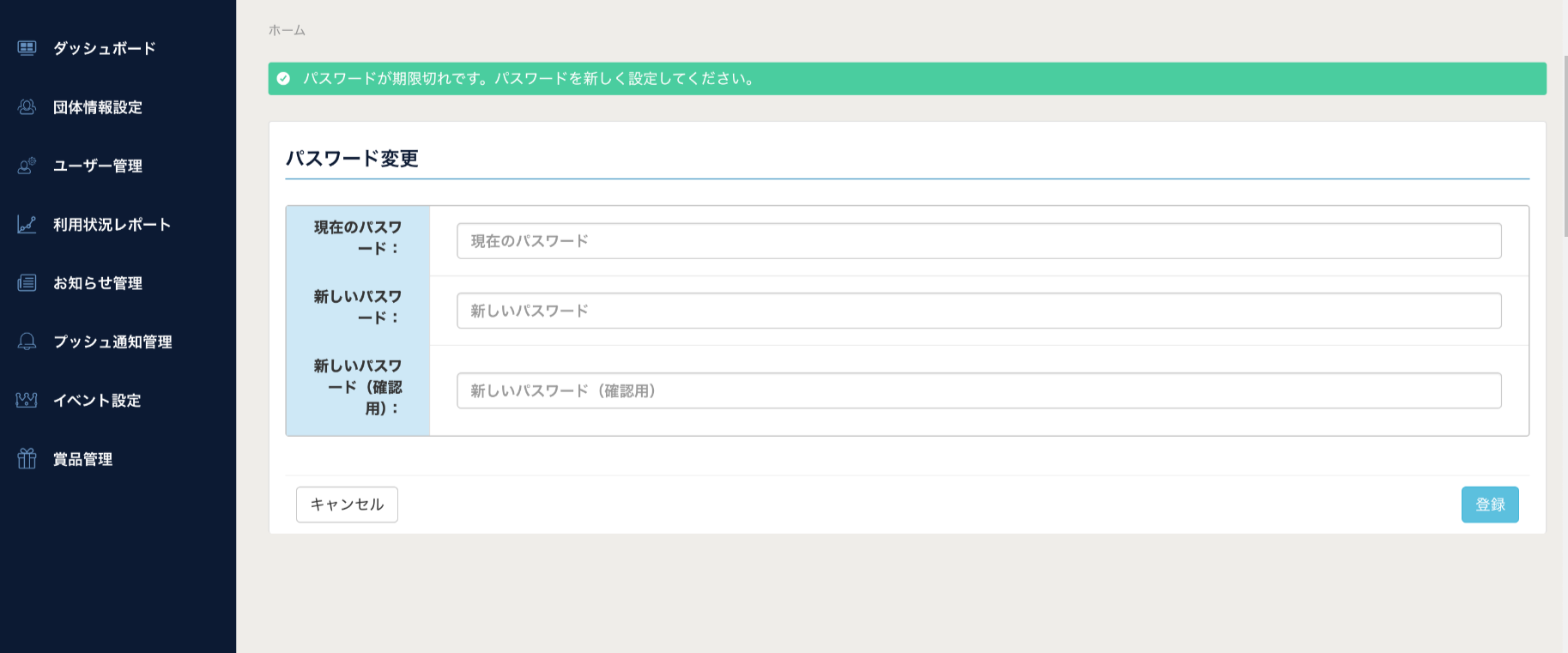
パスワードの有効期限が切れるとパスワード変更画面が表示されます。
画面の案内に沿って、新しいパスワードを設定してください。
※パスワードの有効期限は6か月です
■ アカウントがロックされた場合
パスワードを5回お間違えになると、アカウントがロックされます。
アカウントロック時はロック解除用のメール(件名:【aruku&】管理者アカウントがロックされました)がシステムより送信されますので、
メールに記載のURLをクリックし、ロックを解除してください。
もしくは、アカウントロックから30分以上経過すると自動的にロックは解除されます。
■ 契約期間外のエラーが表示される場合
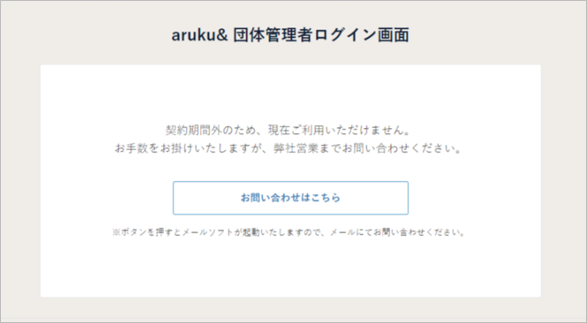
契約終了日以降は団体管理ツールをご利用いただけません。
再度ご利用を希望される場合は、あるくと営業<arukuto_sales@onecompath.com>宛にご連絡をお願いいたします。