[管理者設定]管理者アカウントの追加/削除/情報編集/パスワードリセット
※本ページは “団体アカウント管理者” の権限をお持ちの管理者様向けのページとなります※
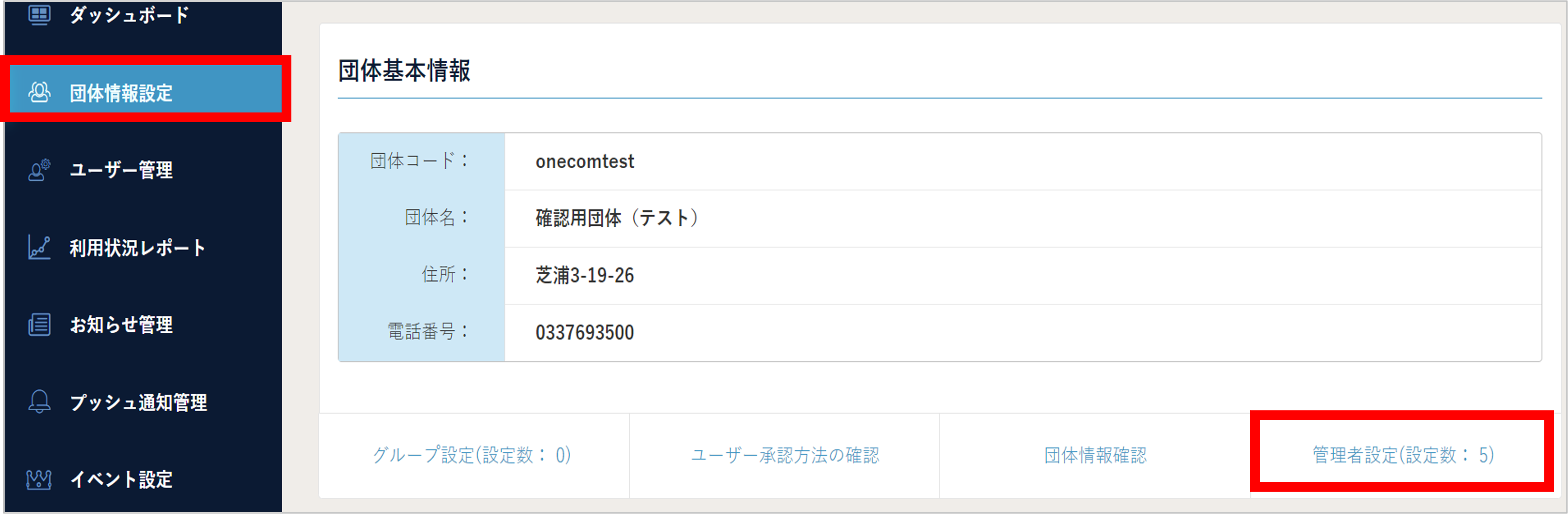
「団体情報設定」の ”管理者設定” からは下記の操作を行うことができます。
+ ボタンから詳細をご確認ください。
※ なお、アカウントの追加や変更、削除にあたって弊社への申請等は必要はございません。
■管理者アカウントの新規追加
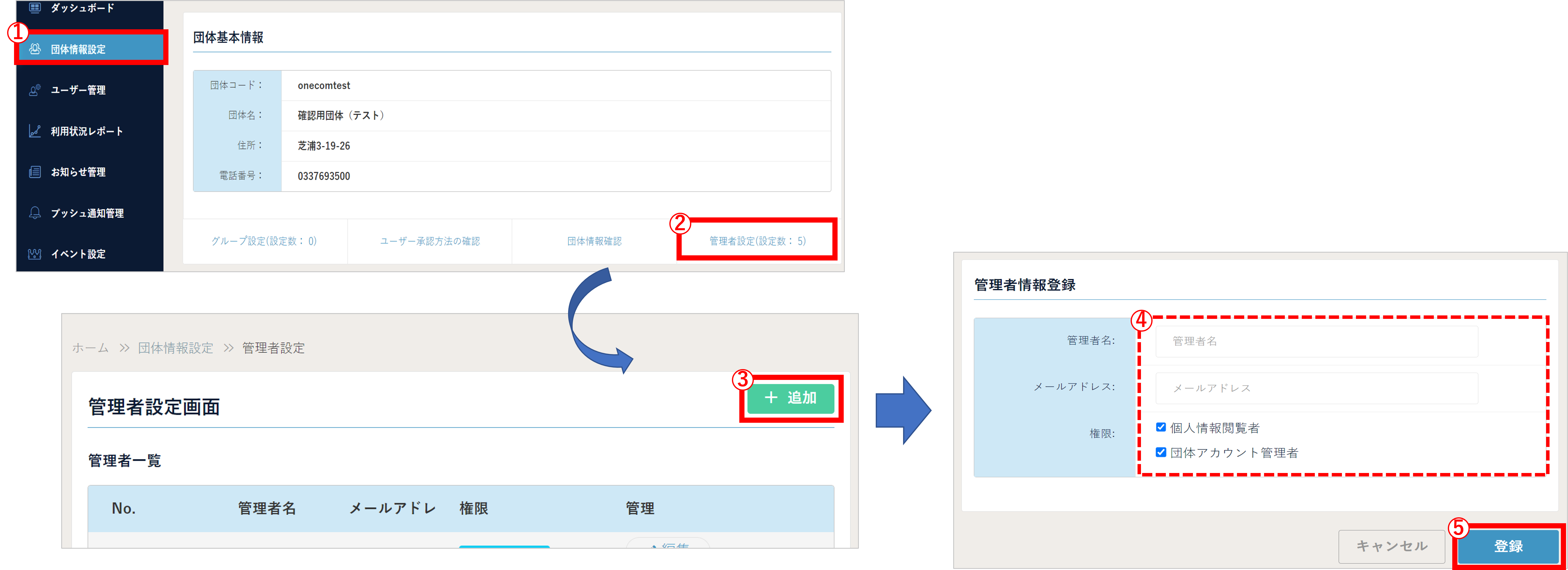
(1) 「① 団体情報設定」の「② 管理者設定」を選択します。
(2) 画面右上の「③+追加」からの対象者の情報を入力(④)し、「⑤ 保存」を押してください。
| ※ 権限について | |
|---|---|
| ・個人情報閲覧者 | ・・・ 一部の管理者様のみ表示されます。 チェックを入れた場合、団体に関する各種設定に加え、団体参加者が入力した認証項目の閲覧/編集/出力 が可能となります。 |
| ・団体アカウント管理者 | ・・・ チェックを入れた場合、団体に関する各種設定に加え、管理者アカウントの新規追加/情報編集/削除 が可能となります。 |
| ・どちらの権限もなし | ・・・ 団体に関する各種設定のみ可能です。 |
■管理者アカウントの情報編集/パスワードリセット
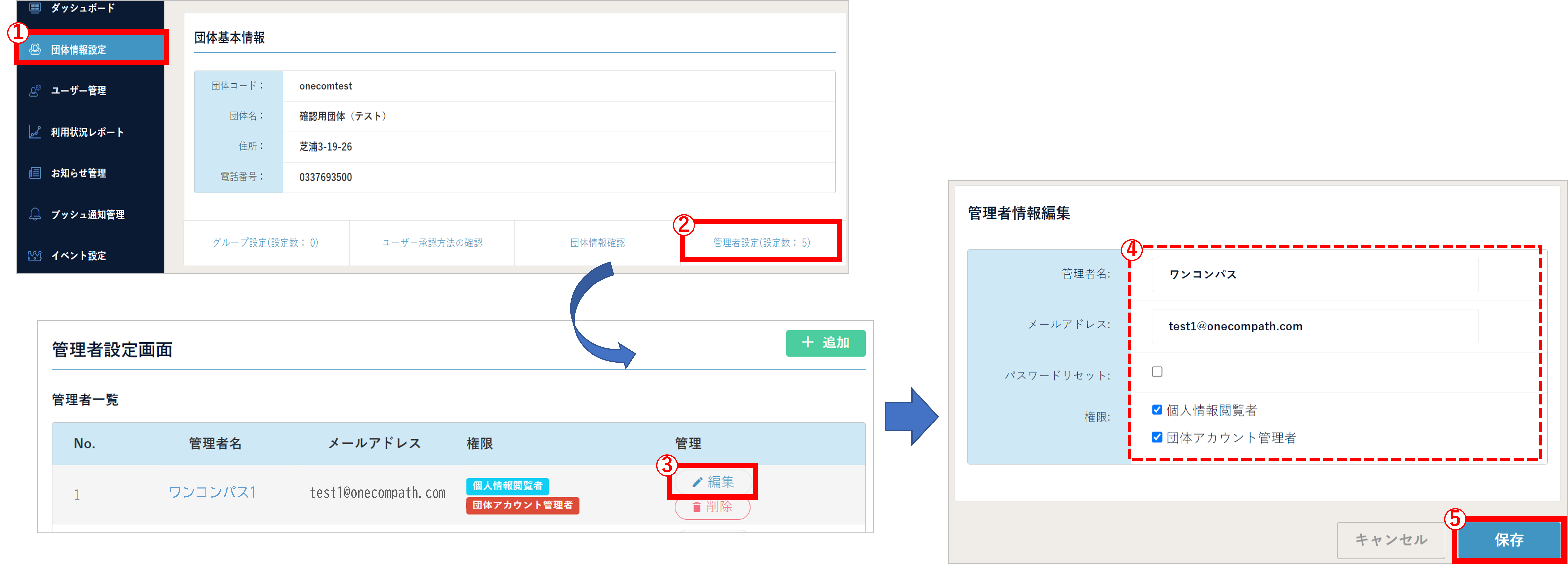
(1) 「① 団体情報設定」の「② 管理者設定」を選択します。
(2) 対象アカウントの「③ 編集」を選択して④の情報を修正後、「⑤ 保存」を押してください。
| ※ 権限について | |
|---|---|
| ・個人情報閲覧者 | ・・・ 一部の管理者様のみ表示されます。 チェックを入れた場合、団体に関する各種設定に加え、団体参加者が入力した認証項目の閲覧/編集/出力 が可能となります。 |
| ・団体アカウント管理者 | ・・・ チェックを入れた場合、団体に関する各種設定に加え、 管理者アカウントの新規追加/情報編集/削除 が可能となります。 |
| ・どちらの権限もなし | ・・・ 団体に関する各種設定のみ可能です。 |
| ※ パスワードリセットについて | |
|---|---|
| ・パスワードリセット | ・・・ チェックを入れて保存することでパスワードのリセットが実行され、対象者に下記のパスワード再設定用メールが送信されます。 件名:【aruku&】あなたの管理者情報が更新されました 送信元メールアドレス:arukuto-noreply@onecompath.com 対象者がパスワードを失念した場合や、初期設定時に72時間以内に設定できなかった場合にご活用ください。 |
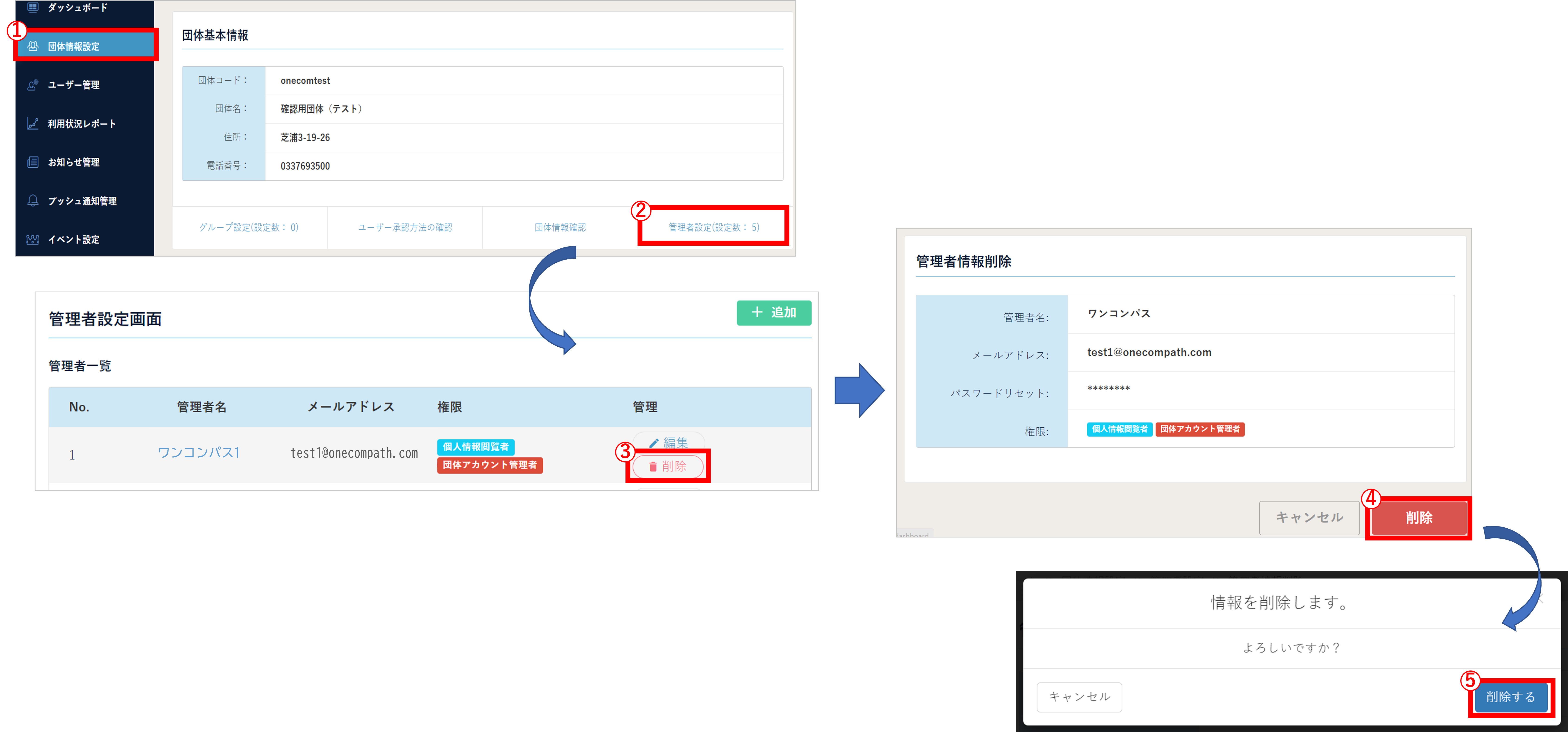
■管理者アカウントの削除
(1) 「① 団体情報設定」の「② 管理者設定」を選択します。
(2) 対象アカウントの「③ 削除」を選択して表示された情報をご確認のうえ、問題なければ「 ④削除」>「⑤ 削除する」を押してください。