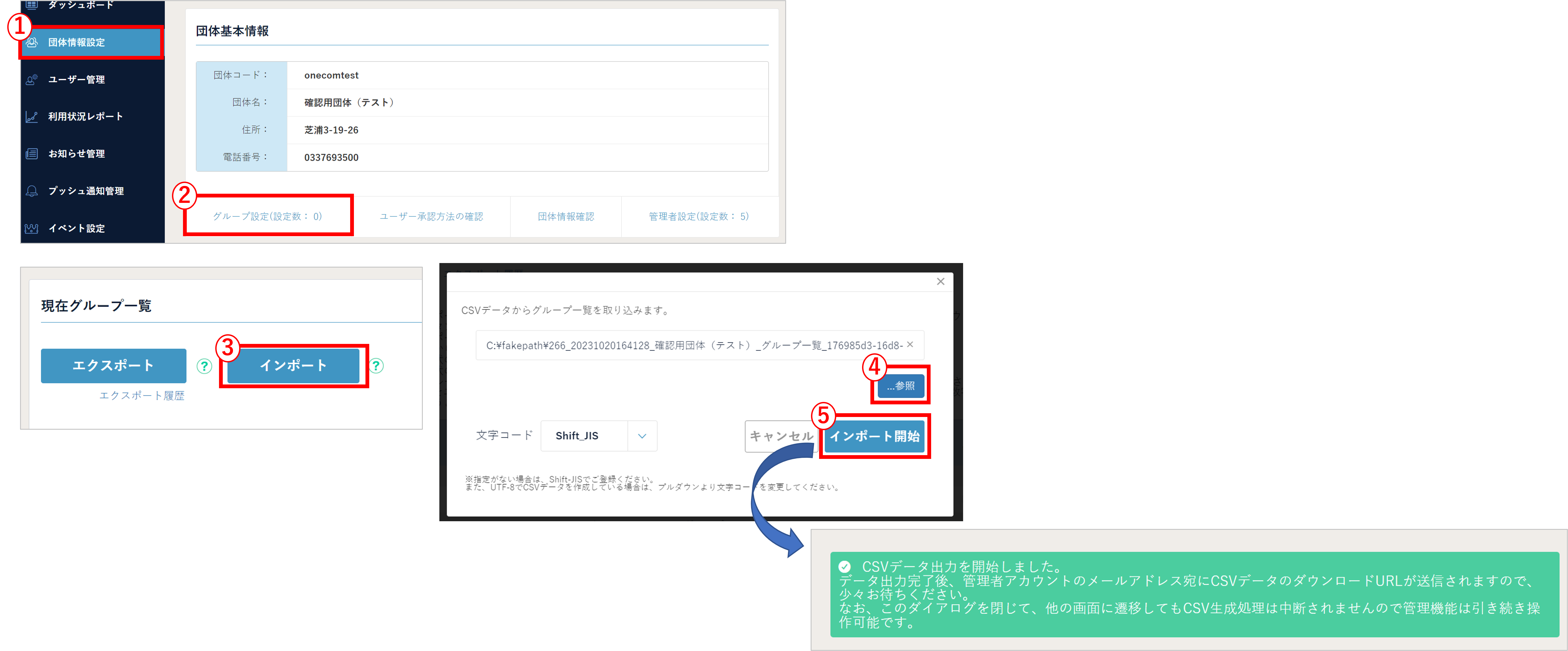
[グループ設定]グループ情報のインポート(一括追加/更新)
グループ設定の”インポート”からは、CSVファイルを活用してグループ情報を一括更新することができます。

■ グループのインポート手順
(1) まずはじめに、現在のグループ情報を”エクスポート”してください。
→ 【マニュアル】グループ情報のエクスポート
※ 現在グループが未設定の場合も、上記の手順でインポート用のフォーマットをダウンロードできます。
(2) エクスポートしたCSVを開き、状況に応じて下記の + ボタンからファイルの編集手順をご確認ください。
なお、各項目の詳細は表の通りです。
| ■ 行番号 | ■ グループコード(A列) | ■ グループ名(B列) | ■ 削除フラグ(C列) |
|---|---|---|---|
| 表示順は「行番号順」で設定されます。 アプリ内のグループリストに表示させたい 並び順でグループ情報を入力してください。 | 管理しやすい任意のコードを入力してください。 1,2,3,…などの数字のみでも問題ございません。 【補足】 ユーザーとグループは、 “グループコード” によって紐づいています。 そのため、一度設定したグループコードを変更した場合、 そのグループの所属メンバーはリセットされます。 現状にないグループコードを入力した場合はグループが新規で追加され、 同じグループコードでグループ名のみを変更した場合は、 所属メンバーは変わらずにグループ名のみが更新されます。 | 任意のグループ名を入力してください。 | 削除したいグループのC列には “削除” を入力してください。 |
| ※行を削除してインポートをしても グループは削除されません。 | ※255文字以内/半角カナ・半角カンマ不可 ※空白や重複がある場合はエラーとなり、インポートが中断されます。 ※グループコードはアプリには表示されません。 ※表示順にグループコードの数字は一切関与いたしません。 | ※24文字以内/半角カナ・半角カンマ不可 ※空白や重複がある場合はエラーとなり、 インポートが中断されます。 | ※削除されたグループに所属していた ユーザーは「グループ所属なし」 の状態となります。 |
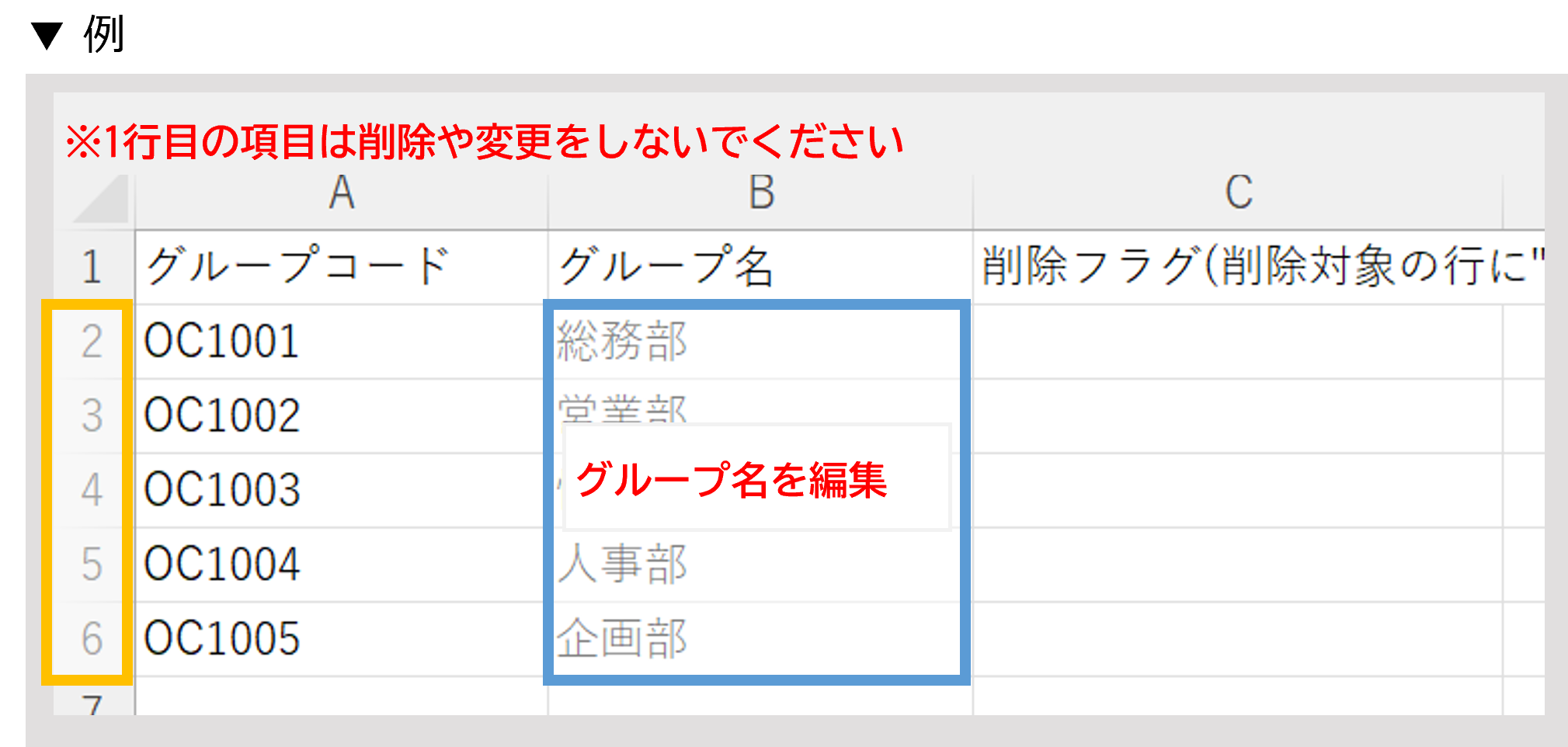
CASE1:グループ未登録の状態から新規追加したい場合
A列・B列の2行目以降に任意の “グループコード” と “グループ名” を入力し、(3)の手順へ進んでください。
※ CSVの項目名は変更/削除しないでください。
※ グループコードの重複、グループ名の重複はエラーとなります。
※ 先頭に「0」が付くグループコードやグループ名の場合、CSVをExcelで開いた際に「0」が消えてしまう場合がございます。ご注意ください。
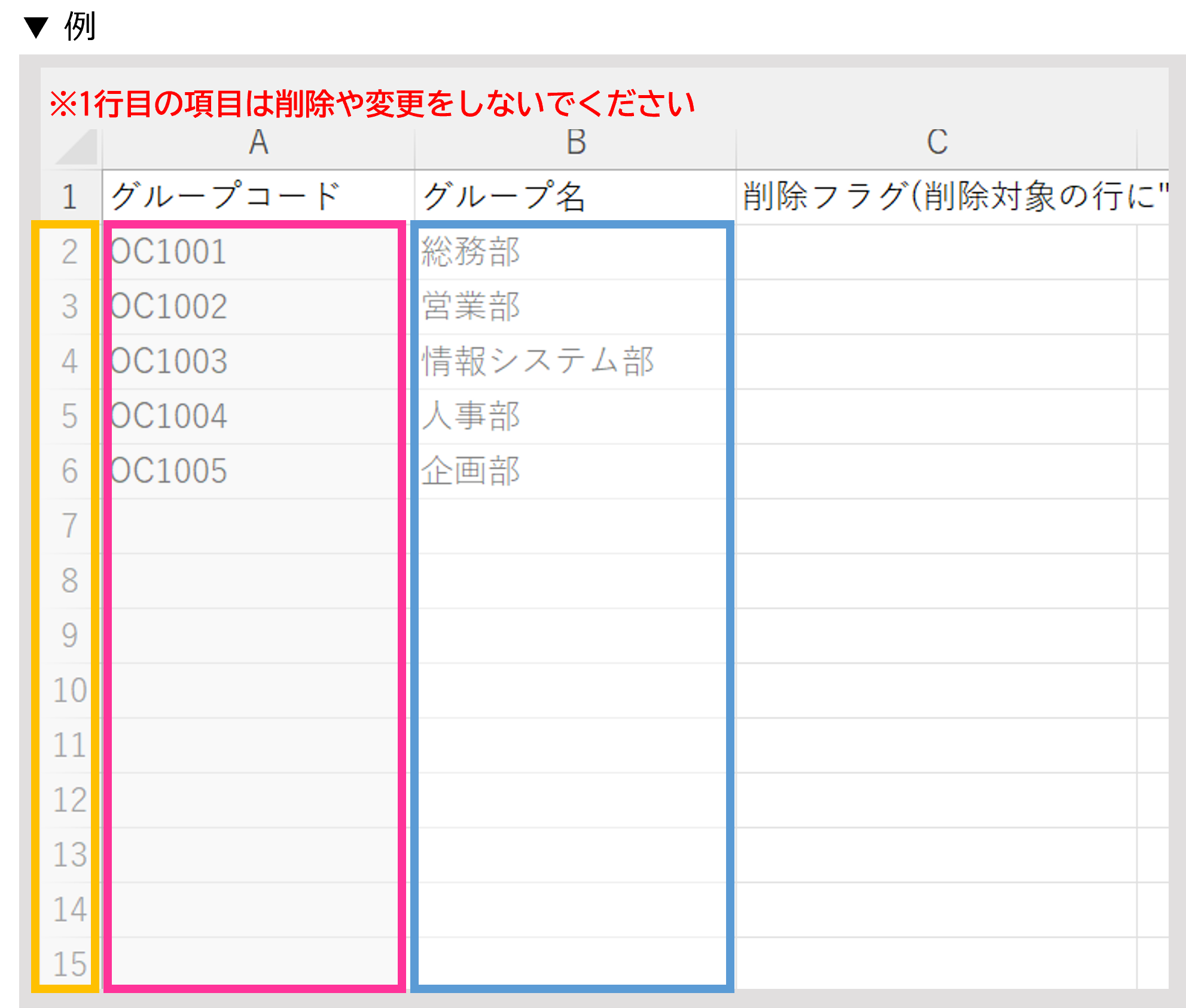
CASE2:既存グループに加え、更に新規グループを追加したい場合
最後のグループ情報が入力されている行以降に新規で追加したいグループ情報を入力し、(3)の手順へ進んでください。
※ CSVの項目名は変更/削除しないでください。
※ グループコードの重複、グループ名の重複はエラーとなります。
※ 先頭に「0」が付くグループコードやグループ名の場合、CSVをExcelで開いた際に「0」が消えてしまう場合がございます。ご注意ください。
※ 削除されたグループに所属していたユーザーは「グループ所属なし」の状態となります。
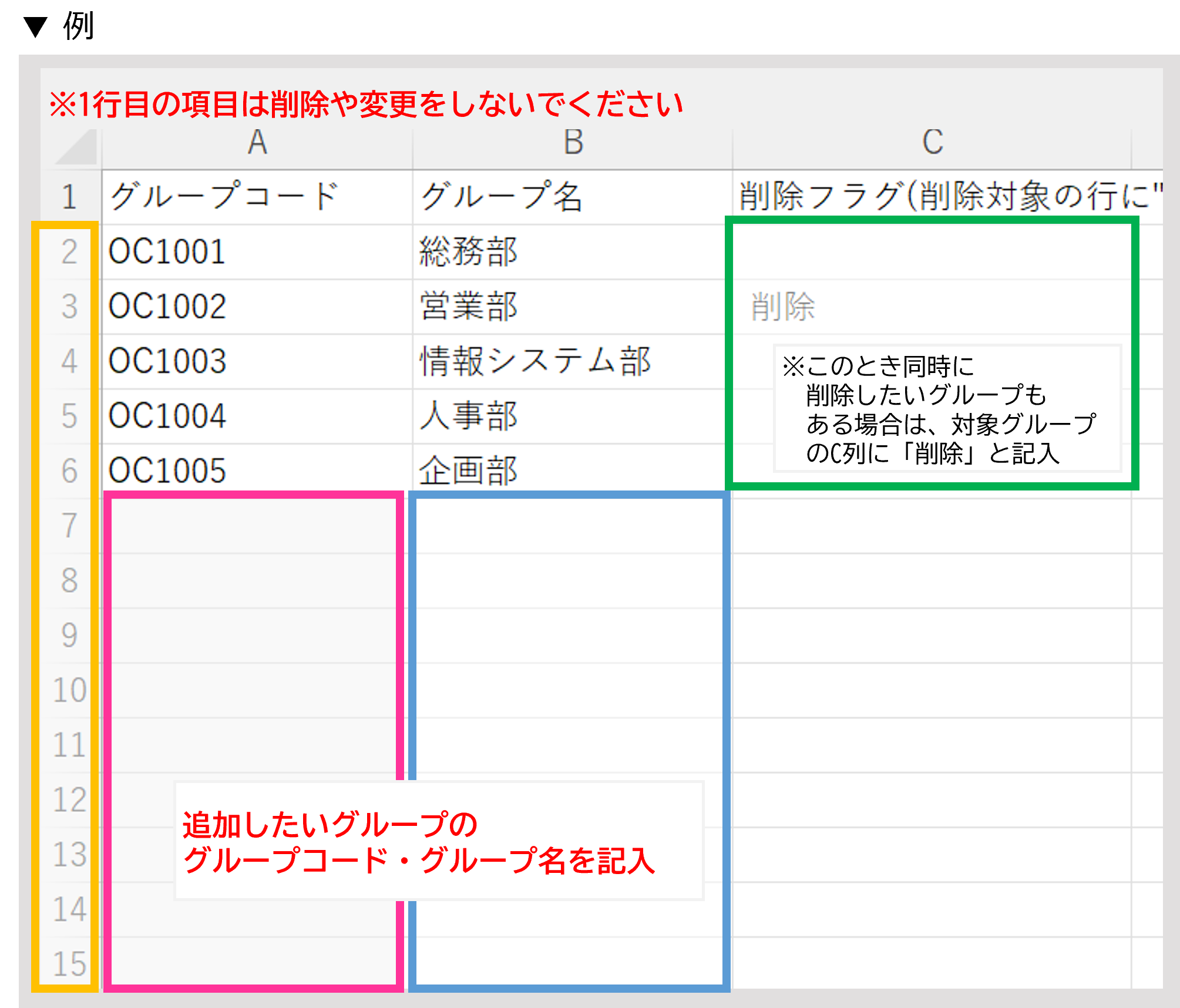
CASE3:所属メンバーは変えず、グループ名のみを変更したい場合
B列の “グループ名” を編集し、(3)の手順へ進んでください。
※ グループコードを変更しないようご注意ください。(ユーザーとグループの紐づけは”グループコード” で管理されています)
※ CSVの項目名は変更/削除しないでください。
※ グループコードの重複、グループ名の重複はエラーとなります。
※ 先頭に「0」が付くグループ名の場合、CSVをExcelで開いた際に「0」が消えてしまう場合がございます。ご注意ください。
【例】
(変更前) グループコード:1001 グループ名:Aグループ
(変更後) グループコード:1001 グループ名:Bグループ
(アプリの表示)
今まで”Aグループ”と表示されていたグループは”Bグループ“へ変更されます。
また、”Aグループ”に所属していたユーザーの『所属グループ名』も”Bグループ“の表示へ切り替わります。
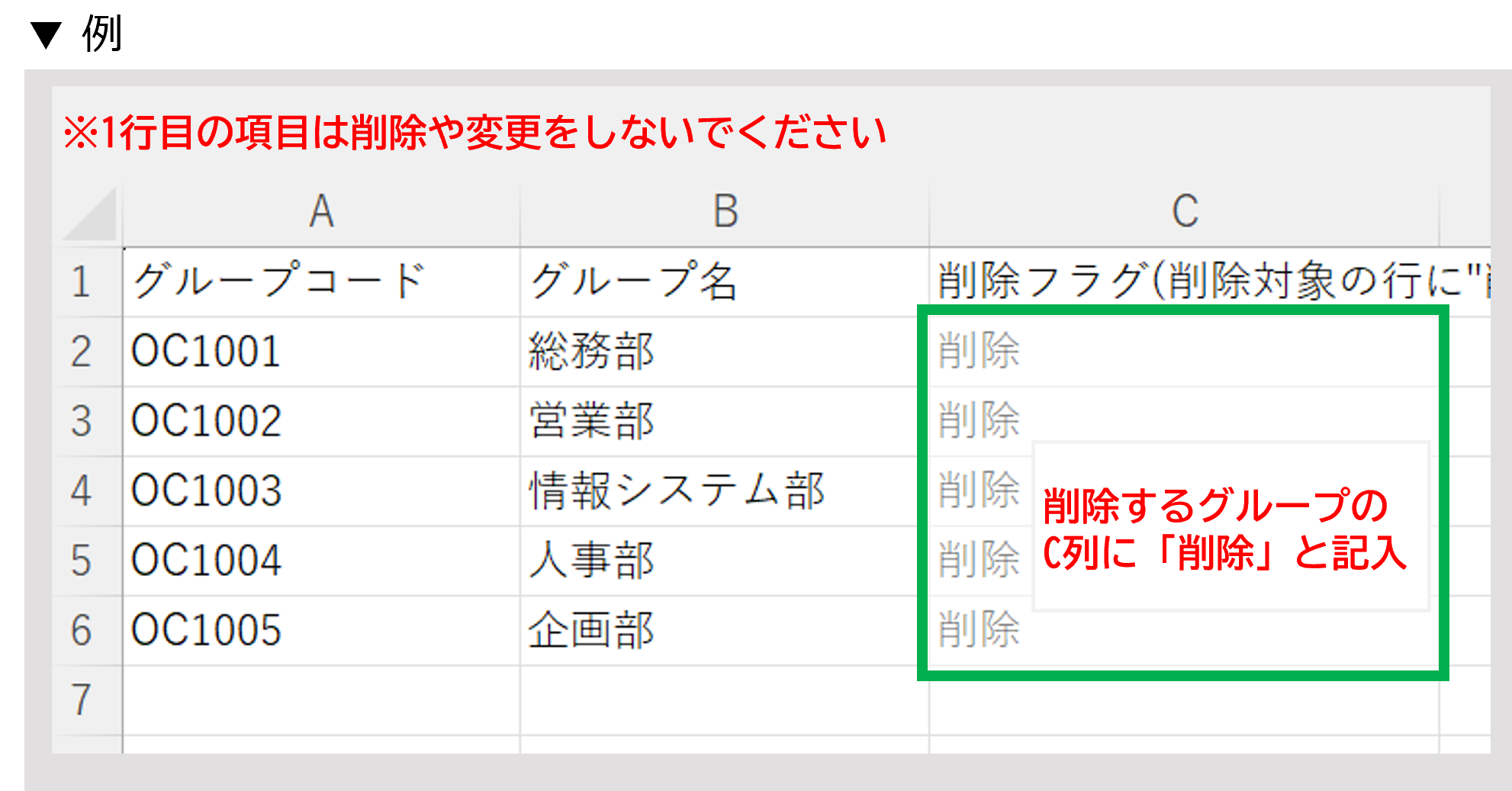
CASE4:既存グループを一括削除したい場合
削除したいグループのC列に”削除”を入力し、(3)の手順へ進んでください。
※ インポートするCSVの項目は削除しないようお願いします。
※ 行を削除してもグループは削除されません。
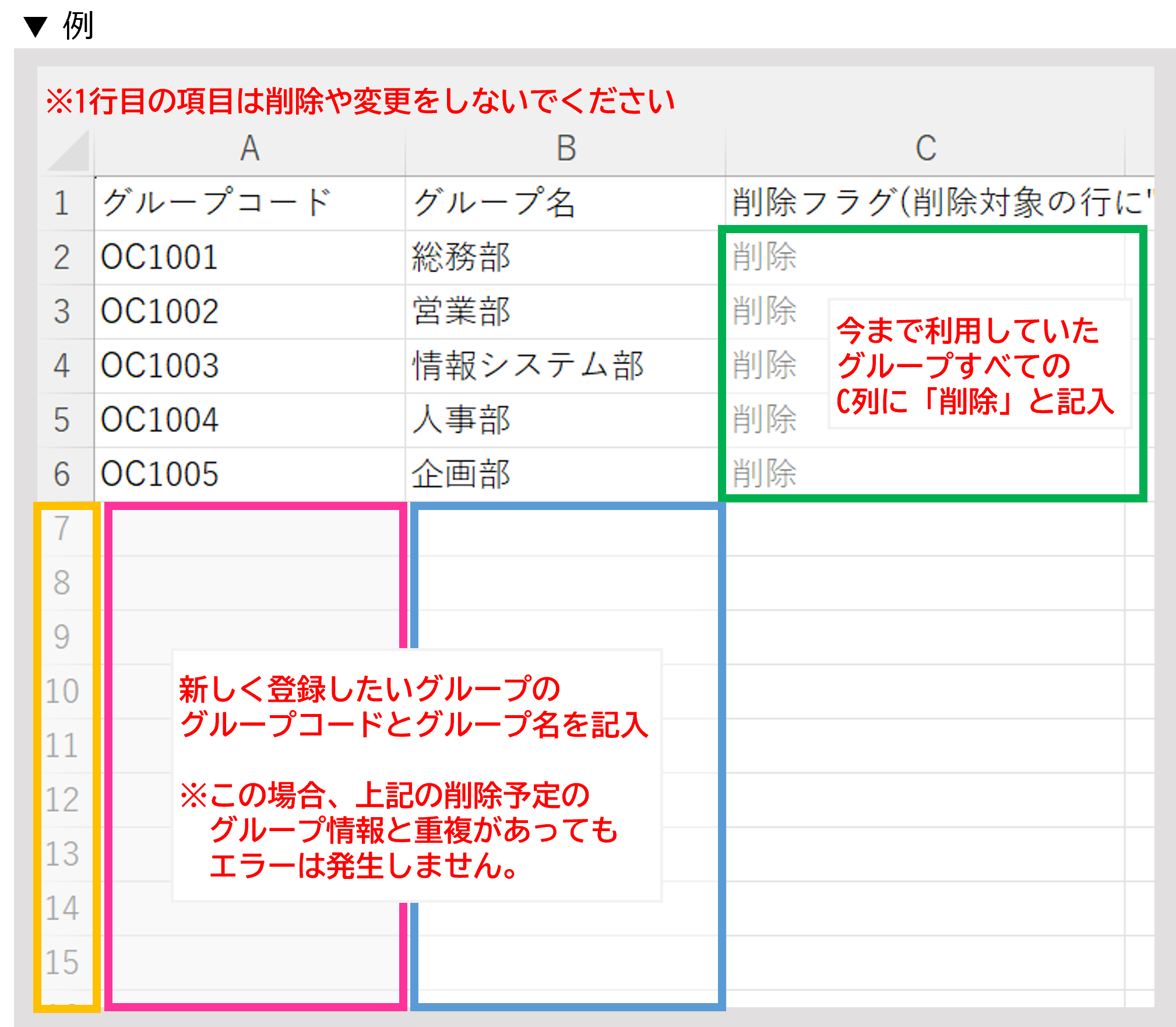
CASE5:既存グループをリセット(解散)し、新規グループを追加したい場合
現在のグループ情報のC列に”削除”を入力し、新しい行以降に新規で追加するグループ情報を入力後、(3)の手順へ進んでください。
※ CSVの項目名は変更/削除しないでください。
※ 行を削除してもグループは削除されません。
※ 新規追加分のグループコードの重複、グループ名の重複はエラーとなります。
※ 先頭に「0」が付くグループコードやグループ名の場合、CSVをExcelで開いた際に「0」が消えてしまう場合がございます。ご注意ください。
CASE6:既存グループのグループコードを変更したい場合
ユーザーとグループの紐づけは “グループコード” で管理されているため、変更の際は十分ご注意ください。
変更する場合はA列を変更後、(3)の手順へ進んでください。
(3) CSVファイルを保存後、 団体情報設定>グループ設定>インポートから作成したCSVを選択し、”インポート開始”を押してください。
※ インポート実行後はCSVファイルの情報に『上書き』されますので、ご注意ください。
※ インポートが完了すると、システムから管理者のメールアドレス宛に通知が送信されます
※ インポートが中断された場合も、システムから通知が送信されます。メールに記載されたエラー内容を確認のうえ、CSVファイルを修正してください。