[グループ設定]グループの新規追加/編集/削除
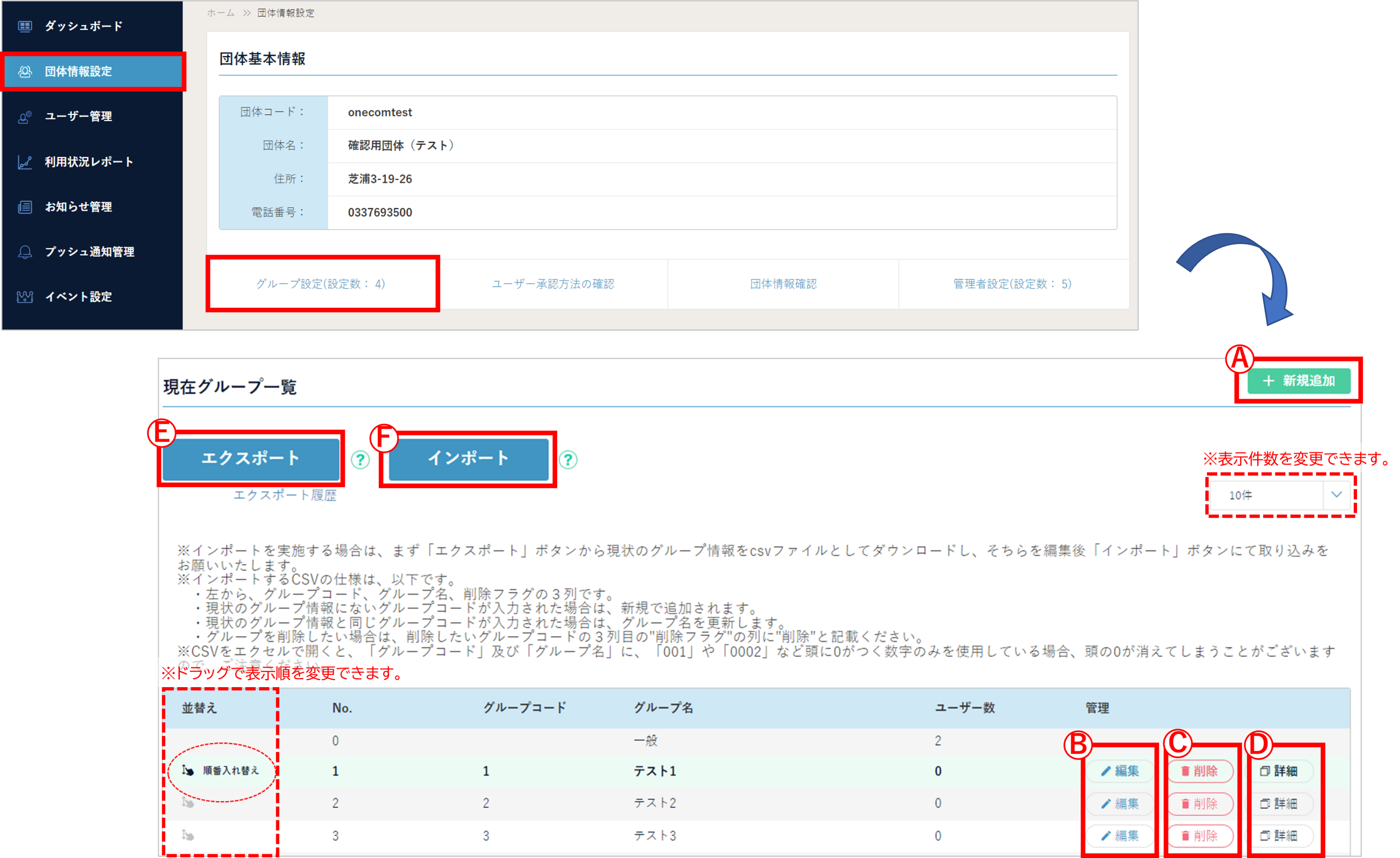
『団体情報設定』の “グループ設定” からは、下記(A)~(F)の操作を行うことができます。
+ ボタンから詳細をご確認ください。
※ グループの登録数に上限はございません。
※ グループ名に絵文字を利用することはできません。
(A)グループの新規追加(個別操作)
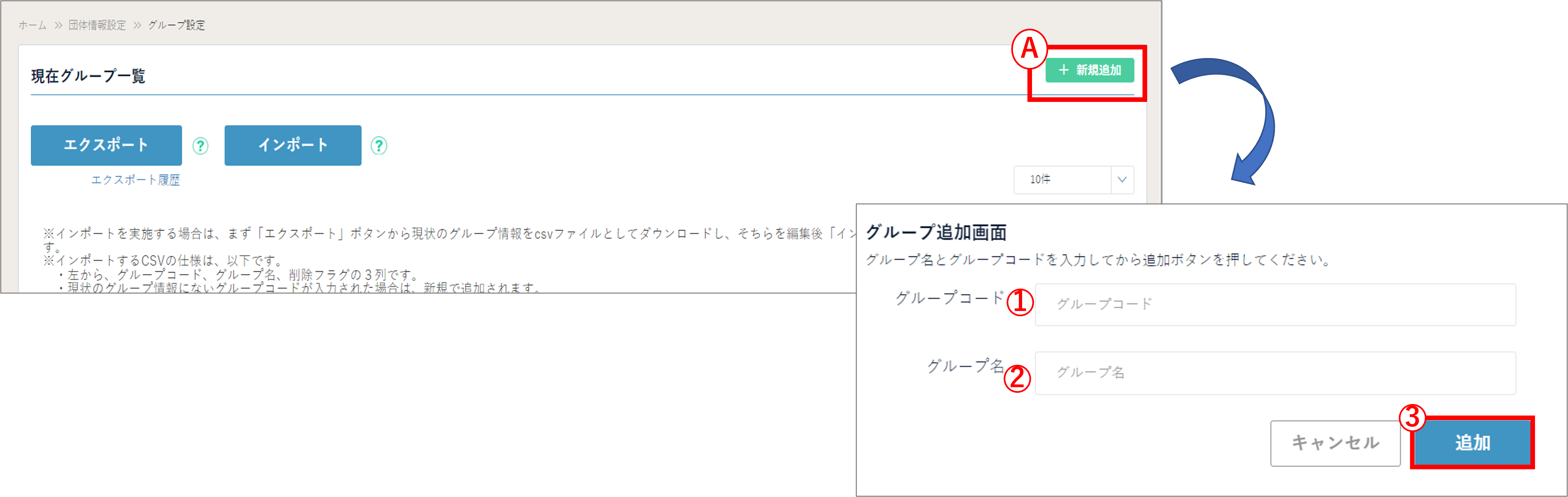
「(A) +新規追加」ボタンから任意の「① グループコード」と「② グループ名」を入力し、「③ 追加」を押下すると、グループが追加されます。
※ 一括追加も可能です。詳細は【マニュアル】グループ情報のインポート(一括追加/更新) をご確認ください。
※ グループコードの重複、グループ名の重複はエラーとなります。
※
先頭に「0」が付くグループコードやグループ名の場合、(E) からエクスポートしたCSVをExcelで開いた際「0」が消えてしまう場合がございます。
ご注意ください。
※ グループ名に絵文字を利用することはできません。
(B)グループ情報の編集(個別操作)
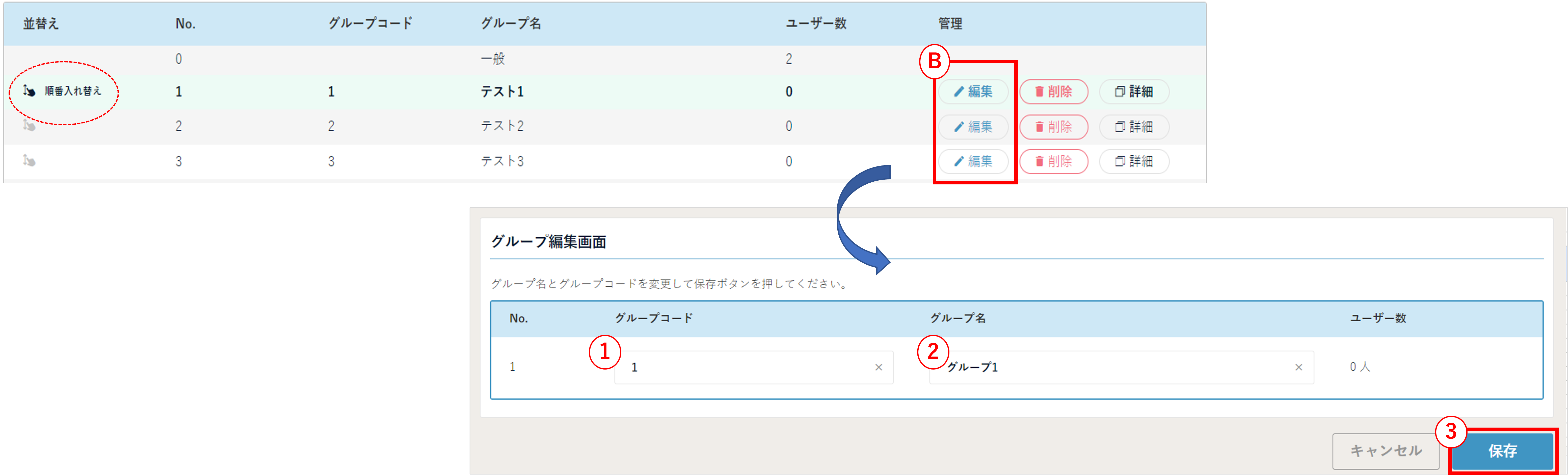
情報を編集したいグループの「(B) 編集」ボタンから「① グループコード」及び「② グループ名」を適宜編集し、「③ 保存」を押下してください。
※ 一括更新も可能です。詳細は【マニュアル】グループ情報のインポート(一括追加/更新) をご確認ください。
※ グループ名に絵文字を利用することはできません。
(C)グループの削除(個別操作)
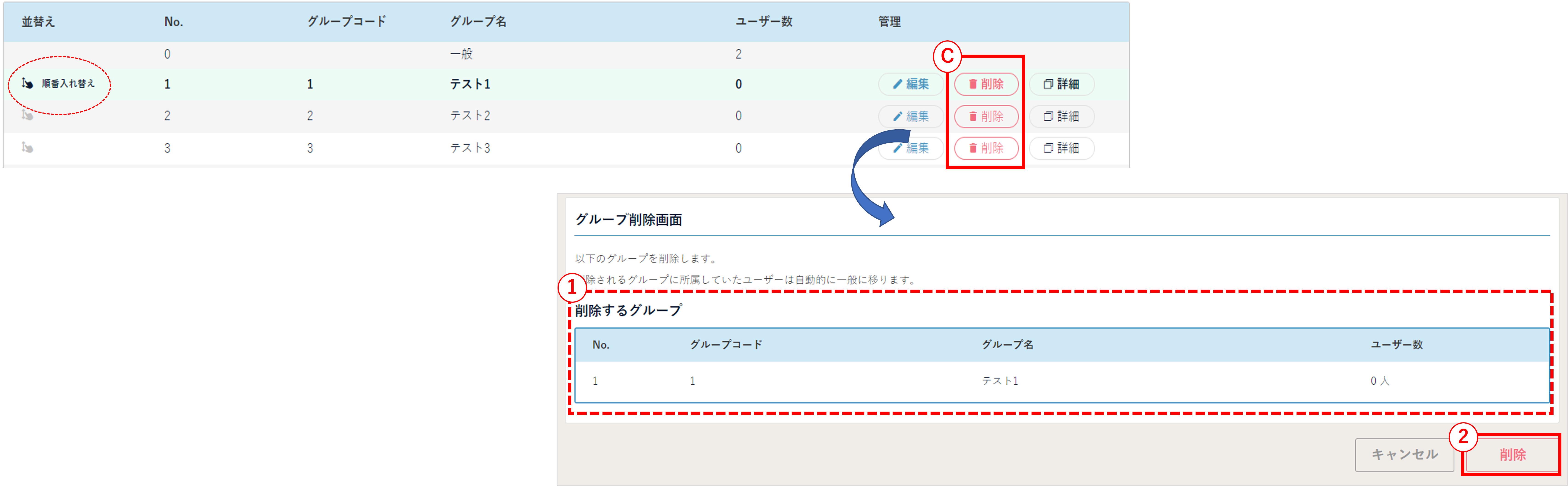
削除したいグループの「(C) 削除」ボタンから①のグループ名や所属人数を要確認のうえ、「② 削除」を押下してください。
※ 一括削除も可能です。詳細は【マニュアル】グループ情報のインポート(一括追加/更新) をご確認ください。
※ 削除したグループに所属していたユーザーは『グループ所属なし』となります。
(D)グループの詳細/メンバーの削除(個別操作)
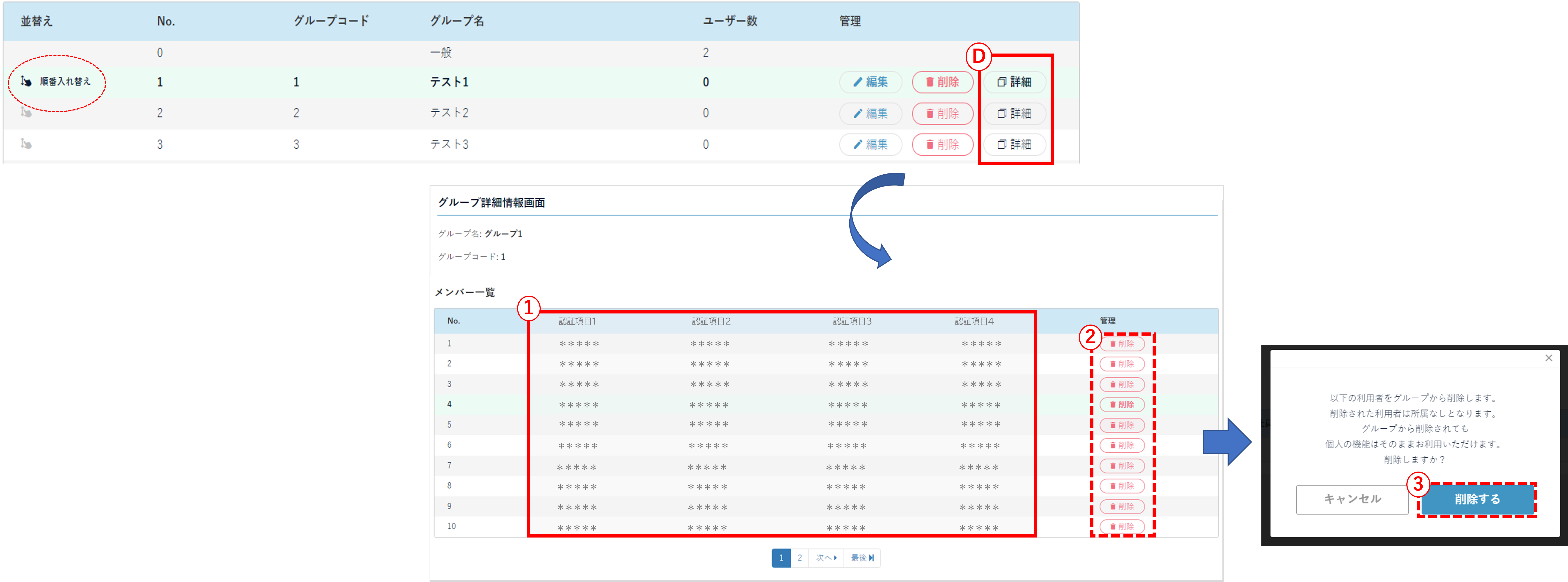
「(D) 詳細」ボタンからは、そのグループに所属しているユーザーの認証項目(① )を確認することができます。
また、特定のユーザーをグループから外すことも可能です。
削除したいユーザーの「②削除」ボタンを選択後、「③ 削除する」を押下してください。
※ なお、グループから削除したメンバーは『グループ所属なし』となります。
(D’)グループの詳細/グループ所属用QRコードおよびURL
「(D) 詳細」ボタンから、アプリ上での操作を簡略化し、正しいグループに所属できるQRコードとURLを利用できます。
グループに参加してもらいたいユーザーに、表示されているQRコードまたはURLをご案内ください。
なお、QRコードとURLはいずれもスマートフォン専用です。QRコードはスマートフォンで読み取れる媒体を通じて、URLはスマートフォンでクリックできる媒体を通じてご案内ください。
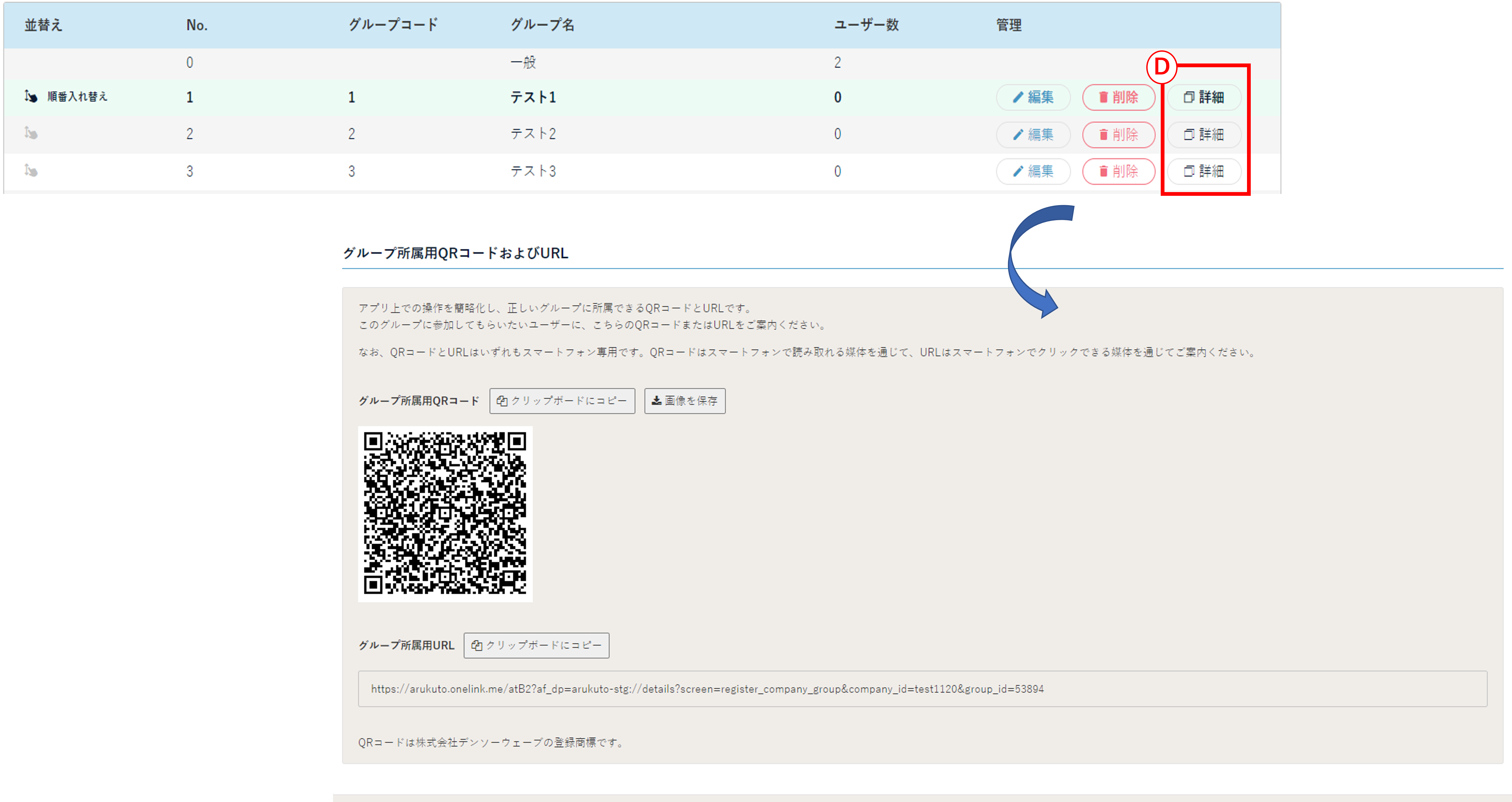
※本ヘルプページのQRコードとURLはヘルプページ用のためスキャンはお控えください。
(E)グループ情報のエクスポート(一括出力)
現在のグループ情報(またはインポート用のフォーマット)をCSVで出力することができます。
詳細な手順は下記をご確認ください。
→【マニュアル】グループ情報のエクスポート(一括出力)
(F)グループ情報のインポート(一括追加/更新)
グループ情報の更新(新規登録/編集/削除)を一括で行うことができます。
詳細な手順は下記をご確認ください。
→【マニュアル】グループ情報のインポート(一括更新)