イベントの新規登録
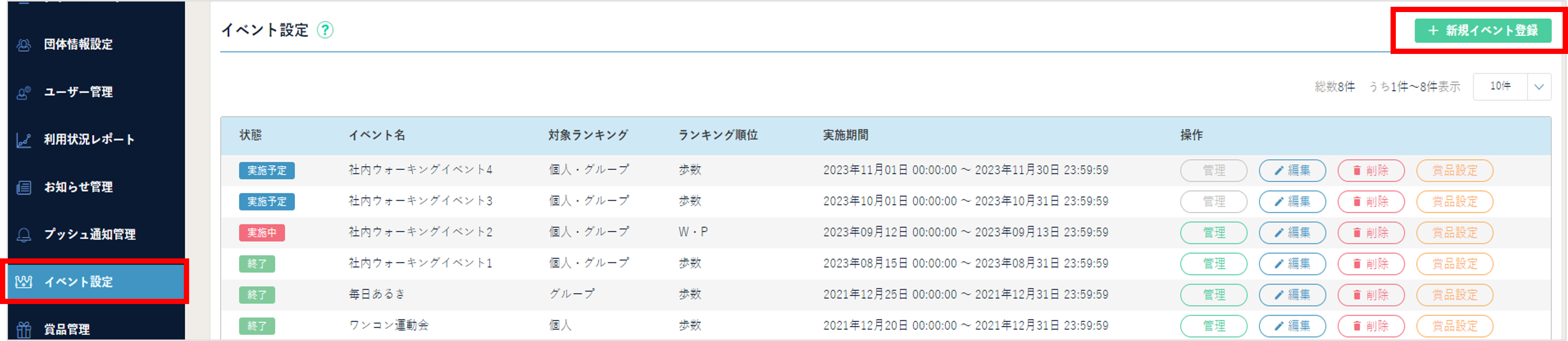
『イベント設定』の +新規イベント登録 ボタンから、新しいイベントを設定 (予約) することができます。
※最短で当日からの開始が可能です。
※同じ期間内で複数のイベントを開催することはできません。
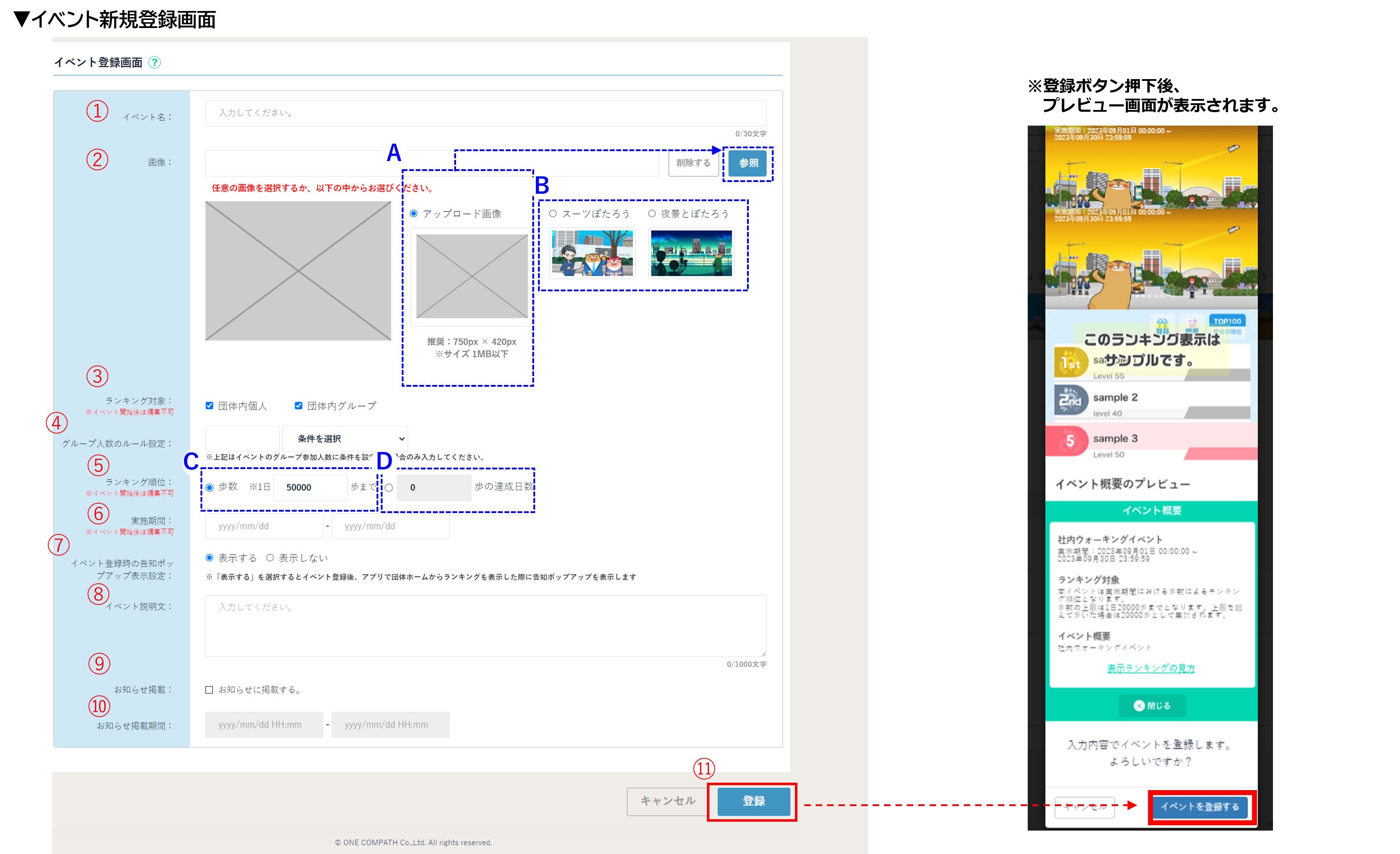
設定画面 各項目の説明
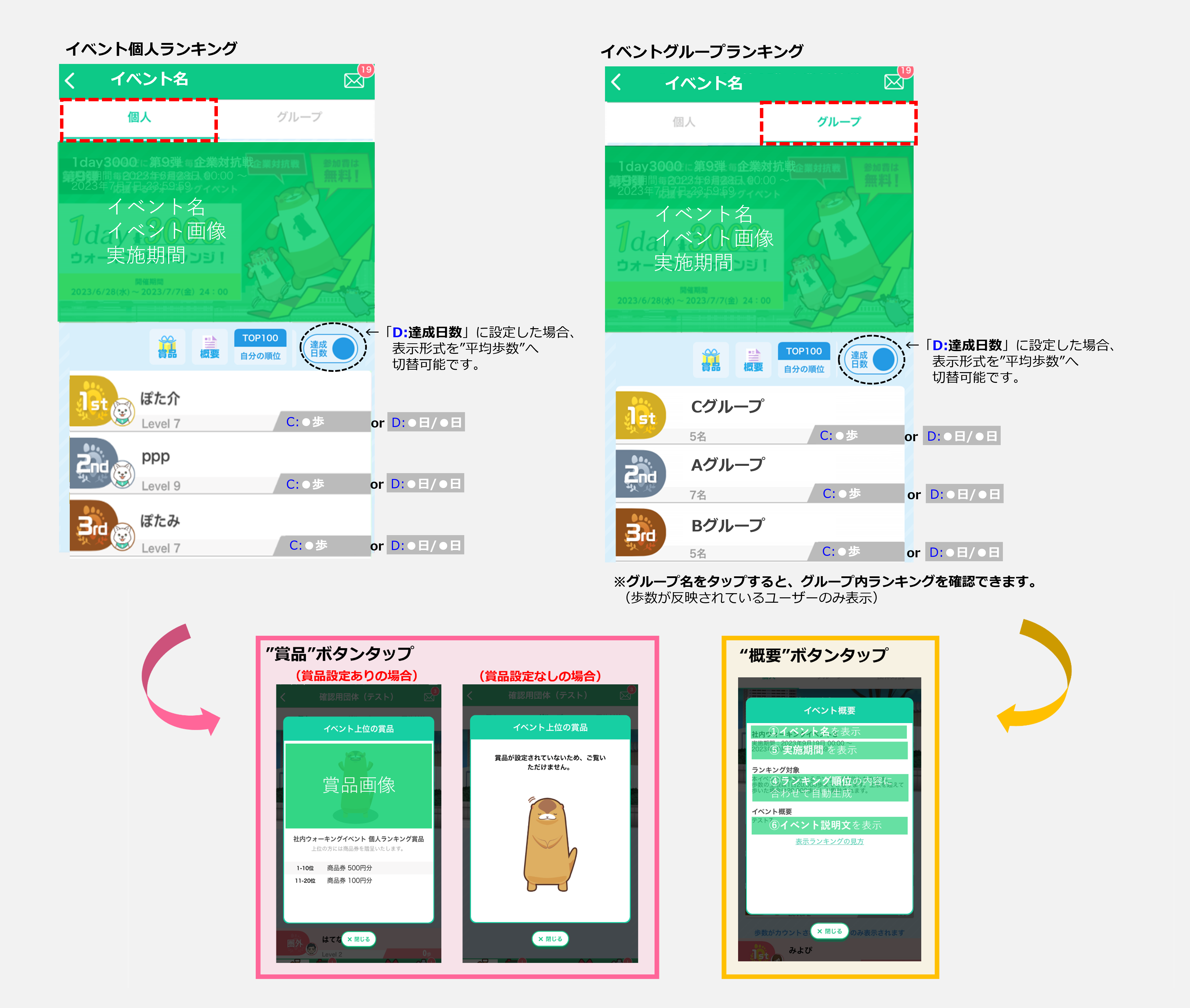
▼アプリ表示イメージ
① イベント名 *必須
イベントの名称を30文字以内でご入力ください。
イベント開始後の修正も可能です。
② 画像
イベントランキング画面に表示される画像です。
任意の画像を選択もしくはアップロードしてください。
A.アップロード画像
“参照” ボタンより任意の画像をアップロードしてください。
(画像比率16:9、画像サイズ1MB以下)
B.デフォルト画像
予め登録されている画像の中からお好きな画像をご選択ください。
③ ランキング対象 (イベント開始後の変更不可)
イベントランキングの対象を “個人”と”グループ” から選択してください。
双方を対象とすることも可能です。
④ グループ人数のルール設定
グループに人数のルールを設けたい場合は、選択肢から適宜ご選択ください。
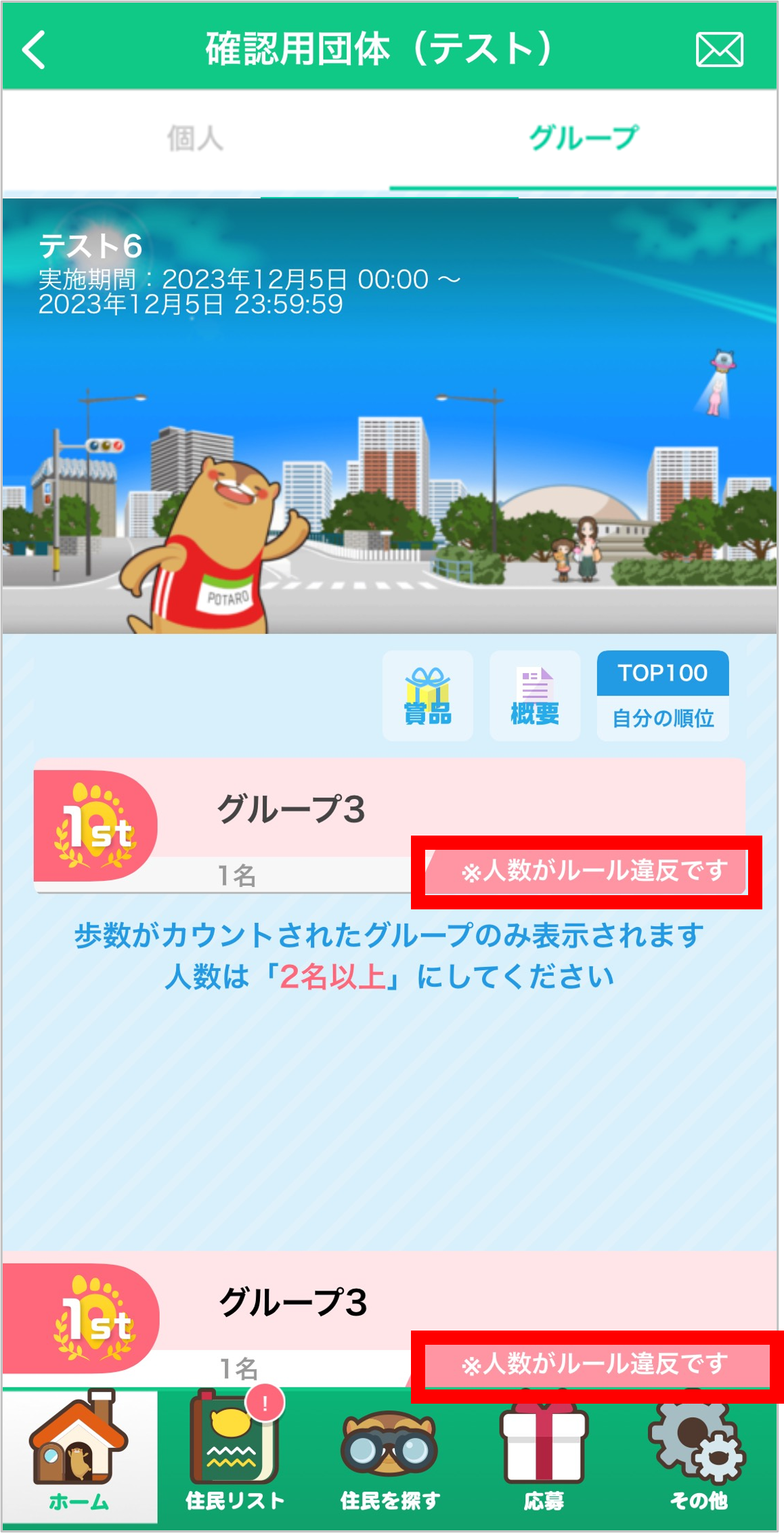
ここで設定した条件に違反するグループは、イベントランキング及びイベント結果のCSV上に「※人数がルール違反です」と表示されます。(参照:【マニュアル】イベントの管理 (結果のダウンロード))
⑤ ランキング順位 (イベント開始後の変更不可)
イベントランキングの基準を選択してください。各項目の詳細は下記の通りです。
※アプリの表示イメージは本ページ上部をご参照ください。
| 設定項目 | 個人ランキングの基準 | グループランキングの基準 | アプリ上の表示 | 備考 |
|---|---|---|---|---|
| C. 歩数 | 総歩数 | グループの 平均歩数 | ● 歩 | ※ 歩数上限(イベントランキングのみに適用)を定めることも可能です。 上限の設定が不要な場合は、未入力で登録してください。 ※ グループの平均歩数は、 【”メンバー個人の1日あたりの平均歩数“の平均】が表示されます。 “メンバー個人の1日あたりの平均歩数” は、 【イベント期間の総歩数 ÷ イベント経過日数】で計算されます。 |
| D. 達成日数 | 目標歩数の 達成日数 | グループの 平均達成日数 | (達成日数) 日 / (イベント総日数) 日 | ※1日の目標歩数を設定してください。 ※ グループ平均達成日数は、 【所属メンバーの達成日数の総計÷人数】が表示されます。 ※イベント期間が 4/1 – 4/10 の10日間だった場合、 4/5時点で3日達成済みのユーザーは「3日/10日」と表示されます。 ※ ボタンをタップすることで、表示を”平均歩数”へ切り替えることもできます。 |
⑥ 実施期間 *必須 (“開始日”はイベント開始後の変更不可)
イベントの実施期間を入力してください。
最短で当日~の開始可能で、イベント終了日はイベント開始後の修正可能です。
※長期間の設定はランキングの集計ができなくなりますのでご注意ください(最長期間3ヶ月)
※過去の日付は設定できません。
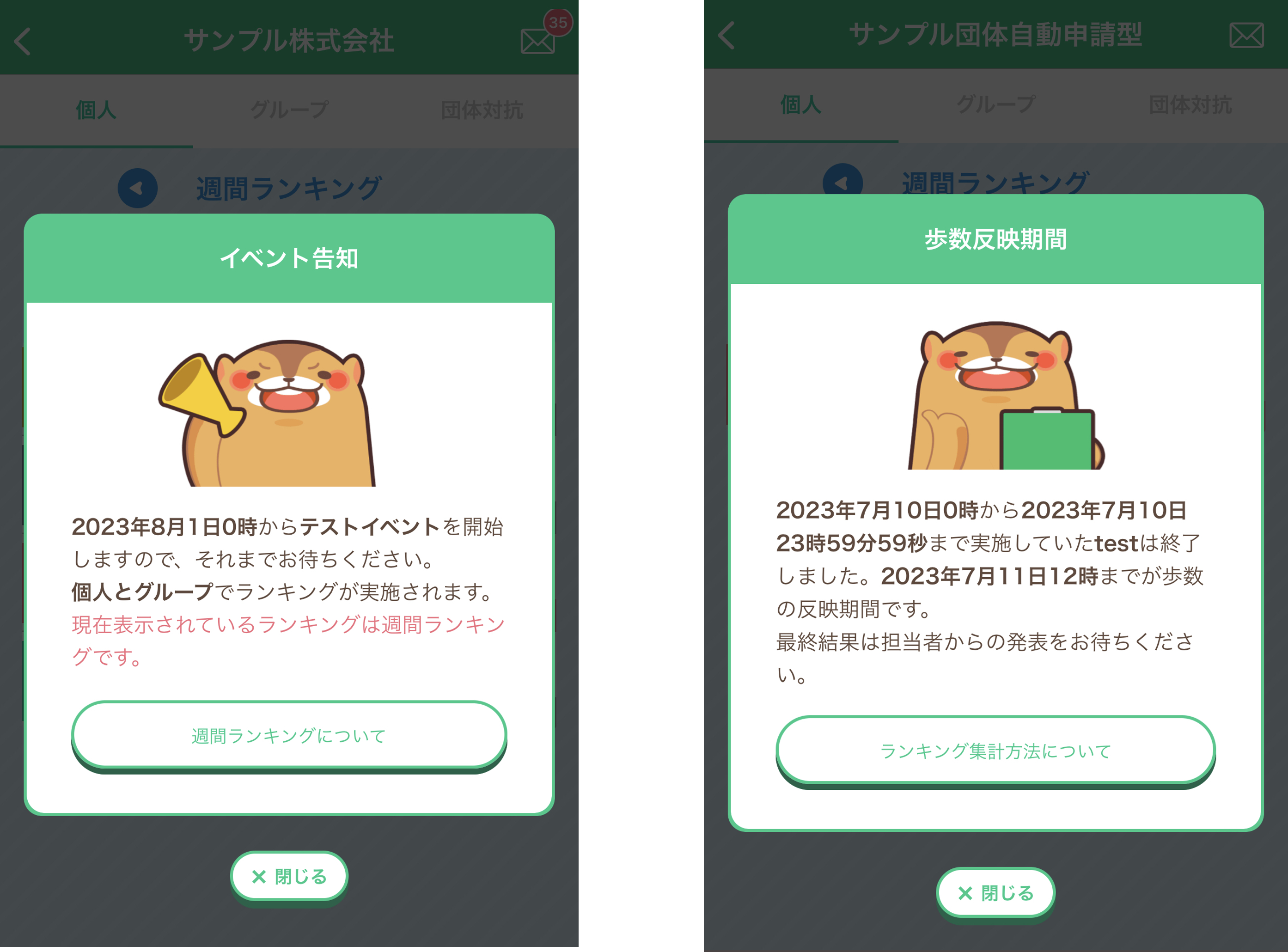
⑦ イベント登録時の告知ポップアップ表示設定
「表示する」を選択すると、ユーザーが団体ホームから「ランキング」を開いた際にイベント告知ポップアップを表示します。
※このポップアップはアプリ起動時に表示されるのではなく、団体ホームからランキングを開いた時に表示されます
※イベント終了後からイベント終了日翌日の昼12時までの間は、歩数の反映期間を案内するポップアップも表示されます
▼告知ポップアップ表示イメージ
⑧ イベント説明文 *必須 (イベント開始後の変更不可)
イベントの概要を1,000文字以内でご入力ください。
設定した内容は、アプリのイベント概要やお知らせに表示されます。
イベント開始後の修正も可能です。
⑨ お知らせ掲載
チェックを入れて掲載期間を指定のうえ登録すると、同時に以下のイベント情報が “お知らせ” へ自動登録されます。
| ・イベント名 | (=お知らせタイトル) |
| ・ 画像 | (=お知らせ画像) |
| ・ 実施期間 | (=お知らせ概要) |
| ・ イベント説明文 | (=お知らせ本文) |
| ・ お知らせ掲載期間 | (=お知らせ掲載日時) |
なお、登録後にイベント情報を編集する場合、自動登録後の “お知らせ” と連動している項目は “お知らせ掲載期間” のみです。
その他の情報について、 “イベント” と “お知らせ” どちらも修正したい場合は双方の項目をそれぞれ修正いただく必要がございますので、ご注意ください。
※登録されたお知らせは “お知らせ管理” から確認可能です。
⑩ お知らせ掲載期間
「⑨お知らせ掲載」にチェックを入れた場合、お知らせを掲載する期間を設定します。
⑪ 登録ボタン
押下するとイベント登録が完了します。
登録を取りやめる場合は「キャンセル」ボタンを押下してください。