● 歩数計測/反映について
歩数の計測について
歩数はどのようにカウントされているのでしょうか。
歩数はご利用端末の振動から計算されております。OSごとに仕様が異なる部分もございますので、詳しくは以下をご確認ください。
| ■iOS | ■Android |
|---|---|
|
端末の『歩数計センサー』と『ヘルスケア』アプリの 2つの計測方法で取得した歩数を組み合わせ、 aruku&の歩数として反映しております。 なお、ヘルスケアアプリには他社の歩数計アプリで 計測した歩数が反映されている場合もありますが、 各アプリの仕様によっては歩数の書き換えが可能な データも存在しますので、そのようなデータに つきましてはaruku&には反映しない仕様と なっております。(不正防止のため) | 端末に内蔵されているセンサーから歩数を計測します。 ただし、省電力モードや端末のスペックが低いなど、独自の理由によって歩数が計測できない場合もございます。 歩数が計測できない場合、お使いの端末の設定をご確認いただくか、「ヘルスコネクト計測(推奨)」をご利用ください。
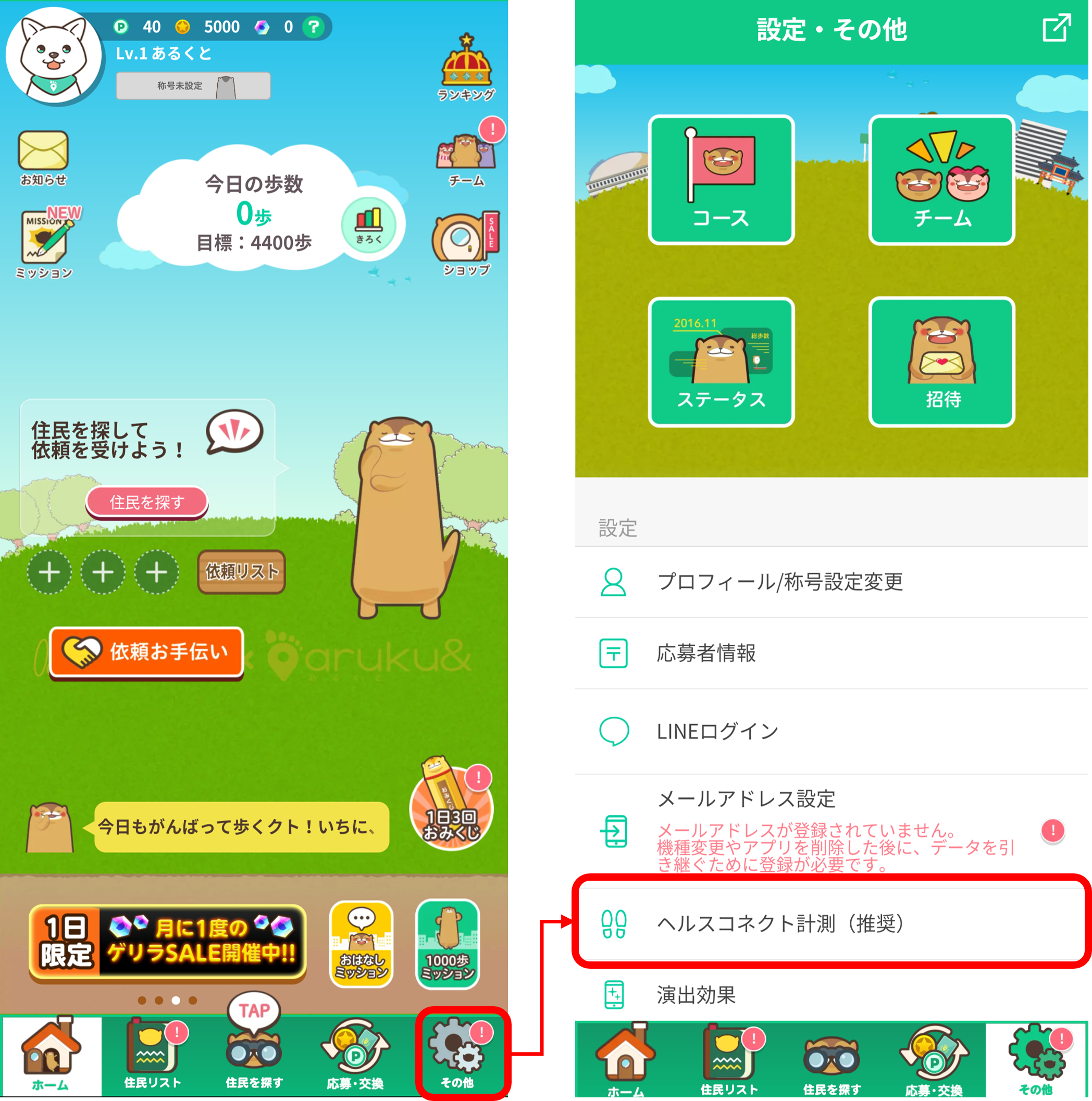
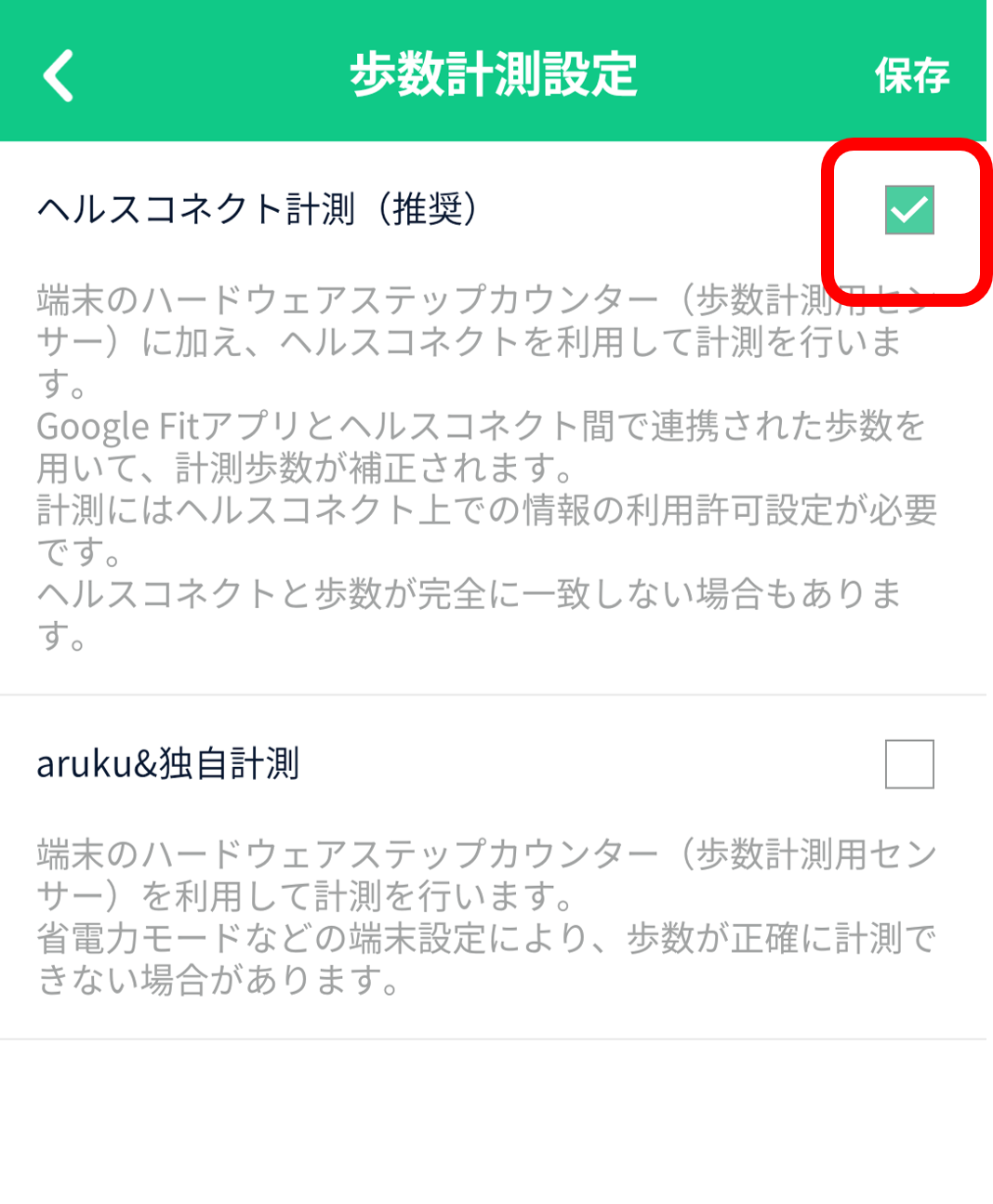
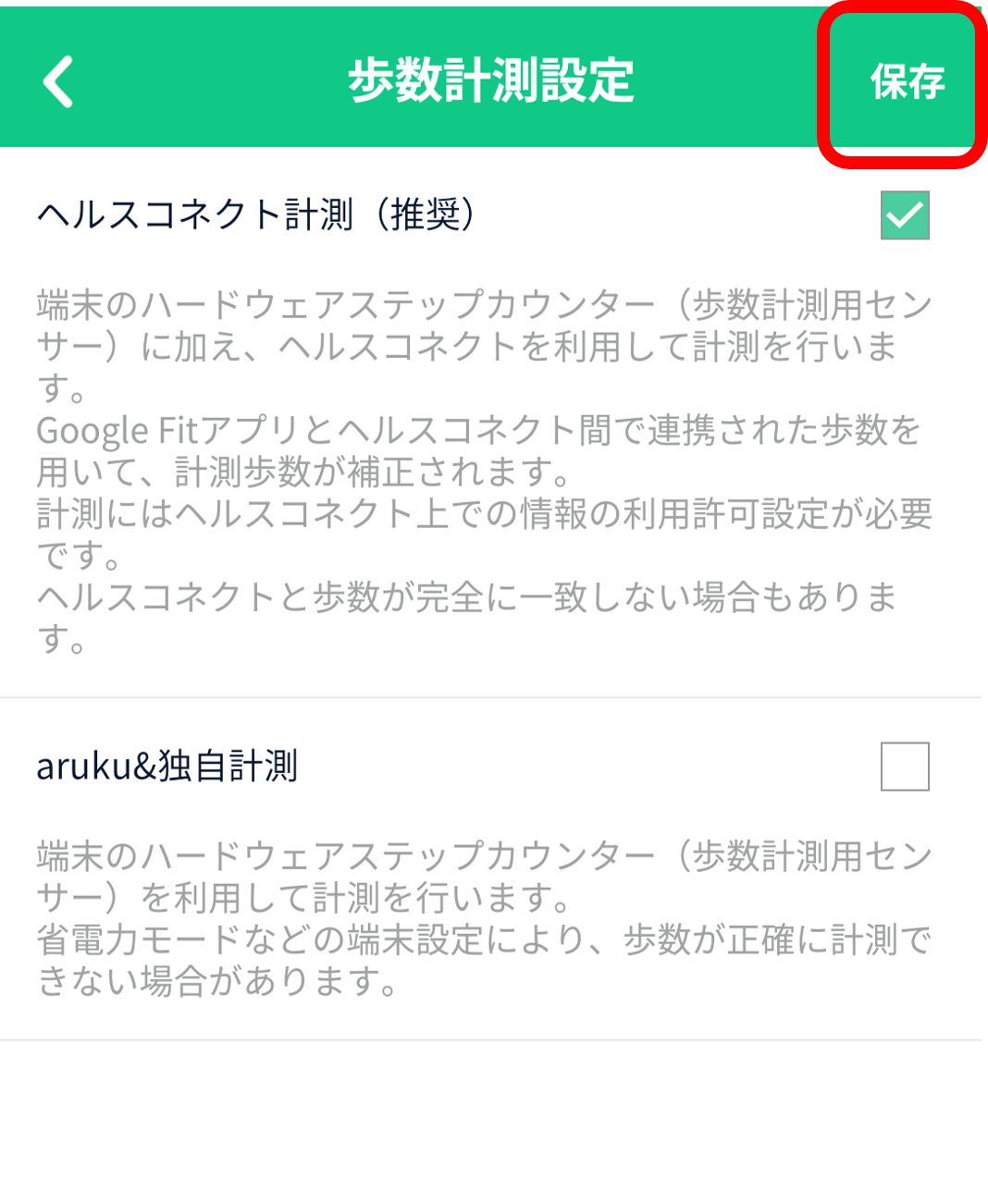
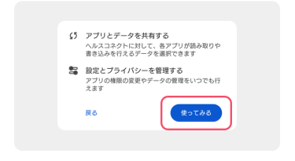
▶ 計測設定の変更方法
※aruku&独自計測 → ヘルスコネクト計測(推奨)へ変更する場合
1. アプリ内での設定変更
2. ヘルスコネクトの準備(初回のみ)
3. Google Fitとの連携設定
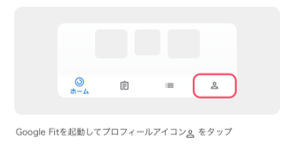
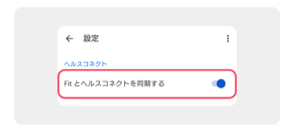
4. aruku&への権限許可
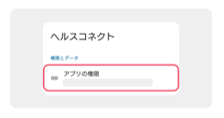
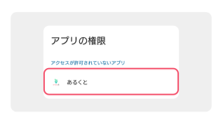
💡補足事項
|
どの程度の振動であれば歩数としてカウントされるのでしょうか。端末を持ち歩く時の推奨スタイルを教えてください。
端末に搭載されているセンサーで日常の行動を検知し、歩数と認識されたものがaruku&へ反映されますが、
“振動を拾う基準” については端末や機種ごとに異なるため、正確な情報は各メーカー様にお問い合わせください。
また、上記の理由から弊社として公式に推奨しているスタイル等はございませんが、下記のような状況はカウントされないケースが多いようです。
あくまでご参考程度にご確認ください。
・鞄などに入れて持ち歩く場合、鞄の形状やスマートフォンの入れ方によっては反応が悪くなることがあるようです。
・1センチ程度の細かい揺れでは反応しないことが多いようです。
ポケットに入れるなど体に密着するような持ち方で歩いていただくと、計測されやすくなる可能性があります。
歩数の反映について
毎日アプリを開かないと歩数はカウントされないのでしょうか。
7日以内の歩数であれば、aruku&アプリを起動した際に遡って反映されます。
そのため、最低でも7日間に1度はアプリを起動するようお願いいたします。
また、イベントのランキングに関しましては、イベント終了日の翌日12時までにaruku&アプリに反映されている歩数で集計されます。
上記日時以降にアプリを起動し歩数を同期されても、イベントランキングには反映されませんのでご注意ください。
aruku&に歩数が反映されていません。(他の歩数計アプリと歩数が全然違います。)
他アプリとは歩数の計測方法が異なりますので、どうしても差異が発生してしまう場合がございます。
また、aruku&の歩数が正しく反映されていない可能性もございますので、OSに応じて以下もご確認ください。
| ■iOS | ■Android |
|---|---|
|
『ヘルスケア』アプリの歩数と大きな差がないかご確認ください。 歩数の差が大きい場合は、以下の①~③を一度ご確認ください。 ① ヘルスケアアプリの「歩数」画面の一番下にある「すべてのデータを表示」をタップ ② 確認したい日付をタップ ③ 時間帯ごとに計測した歩数が表示されますので、iPhoneやAppleWatch「以外」のアイコンの歩数が計測されていないかご確認ください。 |
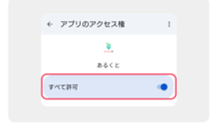
計測方法が独自計測の場合はヘルスコネクト計測にご変更いただくか、 端末の機能が節電モードなどで制限されていないかご確認ください。 ヘルスコネクト計測をご利用の場合は、以下5点をご確認くださいますようお願いいたします。 ● ヘルスコネクトとGoogle Fitアプリの連携をしておりますでしょうか。 ヘルスコネクトを利用した連携で歩数を取得している場合、歩数計測のためにヘルスコネクトとGoogleFitで連携する必要があります。 ヘルスコネクト内の「Fitとヘルスコネクトを同期する」がONになっているかご確認ください。 ● ヘルスコネクトからaruku&のアクセスを許可しておりますでしょうか。 ヘルスコネクトを利用した連携で歩数を取得している場合、歩数計測のためにヘルスコネクト内からaruku&にアクセス権を許可する必要があります。 ヘルスコネクト内の「アプリの権限」をタップしてaruku&のアクセス権が「すべて許可」になっているかご確認ください。 なお、アクセス権が許可されていない場合、aruku&は「アクセスが許可されていないアプリ」の中に表示されます。 各歩数計アプリやウェアラブル端末でのGoogle Fitアプリへの影響については、 お手数ですが、歩数計アプリのお問い合わせ窓口やGoogleへお問い合わせくださいますようお願いいたします。 ● Google Fitアプリでは、歩数が計測されていますでしょうか。 Google Fitアプリでも歩数が計測されない場合は、Android端末の設定が 正しくない、またはセンサーなど端末自体の不具合の可能性がございます。 その場合は、お手数ですがお使いの端末のサポートセンターへお問い合わせください。 ● ご利用中のGoogle Fitアプリは最新版でしょうか。 最新版でない場合は、Google Fitアプリで確認できた歩数とaruku&の歩数が大きく異なる ことがございますので、最新版へのアップデートをお願いいたします。 ● Google Fitへ他のアプリやウェアラブル端末は連携されていますでしょうか。 Wear OS by Google搭載のウェアラブル端末で計測した歩数が、 今日の歩数や依頼の歩数に反映されます。 そのため、他のアプリや上記以外のウェアラブル端末で計測された歩数が Google Fitアプリに反映されたとしても、aruku&には反映されません。 ※ヘルスコネクトとの連携方法は、「よくある質問」> 「歩数計測/反映について」>「歩数はどのようにカウントされているのでしょうか」をご確認ください。 |
| ※上記の①~③で確認できる歩数は主に「他アプリで計測した歩数」となっており、仕様によっては書き換え可能なデータも存在しますので、不正防止のため、aruku&には反映しない仕様となっております。 ※aruku&を起動した時点で歩数が更新されますので、 確認されるタイミングによっても歩数に差が生じる可能性は ございます。 |
※
複数端末で同一のGoogleアカウントを利用している場合、正しく計測されないことがございます。 ※Google Fitアプリの歩数を手動で変更した場合、歩数の変更を行った期間の歩数はaruku&には反映されません。 ※GoogleFit計測からヘルスコネクトを使用した計測に切り替えた際に切り替え前数日の歩数に影響が出る可能性がございます。 |
ホーム画面には歩数が反映されているのに、ランキングや情報出力のデータには反映されていません。
(or 大きく相違しています。)
歩数がうまく同期されない可能性がございます。以下の操作をお試しください。
(※アプリを起動後、1分以内にバックグラウンドに戻した場合歩数が同期されない場合がございます)
① aruku&アプリをタスクキルし、再度開いてください。
→ 【ヘルプ】アプリのタスクキル方法
※ ご利用の端末により操作、画面、文言が異なる場合がございますのでご了承ください。
② ホーム画面左上部の「ミッション」の画面を開いてください。
③ 数分後、改めて歩数の反映をご確認ください。
上記にて事象が解決しない場合は、対象者の利用者ID(※)をご確認のうえ、
あるくと運営事務局(法人様向け窓口)<arukuto-biz-sup@onecompath.com>宛にご連絡をお願いいたします。
(※)利用者IDの確認方法
aruku&アプリ内[その他] タブ > 下方の[端末情報]をタップ
別端末で計測した歩数について
スマートウォッチで計測した歩数はaruku&と連携できますか。
『Apple Watch』および『Wear OS by Google』搭載のスマートウォッチと連携が可能です。
OSごとに対応が異なりますので、詳しくは以下をご確認ください。
→ 【FAQ】対応端末/バージョンについて
万歩計・歩数計でカウントした数値をアプリに個人があとから入力(変更)はできないのでしょうか。
残念ながら、ユーザー様及び管理者様の手でアプリ上の歩数データを上書きすることはできません。
歩数が多いユーザーの対応について
歩数の不正を検知する仕組みはありますか?(GPSで移動がない場合に不正にするなど)
現状不正を自動で検知する仕組みはございませんが、弊社で定期的な調査を行い、”明らかに悪質な不正”と弊社が判断した場合には、
警告やアカウント停止(強制会員削除)の対応を取らせていただいております。
明らかに機械的に歩数をカウントさせていると思われる方へのご対応は何かされていますか?
また、歩数を不正と判断する基準を教えてください。
弊社が不正と断定する基準は様々あるためお伝え致し兼ねますが、定期的に調査を実施しており、
”明らかに悪質な不正”と弊社が判断したユーザーには警告やアカウント停止(強制会員削除)の対応を取らせていただいております。
また、管理者様がご希望の場合は、対象ユーザーのログ調査及びフィードバックも可能でございます。
調査の結果、弊社で”明らかに悪質な不正”と断定し兼ねる場合につきましては、管理者様のご判断のうえ、
個別の警告及び団体からの強制脱退などを行っていただく流れとなります。
歩数の不正をしないよう参加者へ注意喚起したいです。文のサンプルはありますか?
以下をご活用ください。
aruku&(あるくと)運営事務局では、通常の歩行では到達が難しいと思われる、ウォーキングから逸脱した歩数を検知しています。
逸脱した歩数が続く場合は、事前の告知なくアカウント停止等の対応が行われます。
また、本事務局としても、不正が疑われる場合は声をかけさせていただきます。
本事務局が不正と判断した場合は、強制的に弊社団体より削除する場合がございます。
参加者のみなさまが楽しく健康的にウォーキングできるよう、ご協力をお願いいたします。